
Начало работы
В этой главе описано, как установить Aember, активировать лицензию и открыть первый проект. В конце — краткий обзор окна проекта.
Установка Aember
Aember работает в macOS 15 и новее. Он распространяется в виде образа диска.
- Откройте образ диска. В нём находятся Aember и ссылка на папку «Программы».
- Перетащите Aember на ссылку «Программы».
- Извлеките образ диска, затем откройте Aember из папки «Программы».
При первом запуске Aember открывает пустое окно проекта. Оттуда можно открыть папку проекта или отдельный файл. См. Открытие проекта.
Обновления
Aember проверяет наличие новой версии раз в день, с лицензией или без неё. Чтобы проверить сейчас, выберите Проверить обновления… в меню Aember.
Когда доступна новая версия, Aember показывает её примечания к выпуску и предлагает установить её. Aember загружает обновление, проверяет его подпись, заменяет себя и перезапускается. Вы также можете пропустить эту версию или отложить напоминание.
Новая основная версия, которую не покрывает ваша лицензия, не устанавливается. Aember сообщает, что она доступна, и даёт ссылку на страницу, где её можно купить.
Бесплатный режим, пробный период и лицензия
Aember можно бесплатно использовать как редактор. Редактирование, навигатор, git, сборки, языковые серверы и все остальные функции редактирования работают без лицензии.
Лицензия или бесплатный 14-дневный пробный период добавляет две функции:
- Просмотр Истории. Это панели Истории, временная шкала Истории, закрепление окна на моменте, моменты Истории в истории Git и отмена внесённых изменений. См. История.
- MCP-сервер, через который ИИ-агенты работают в вашем проекте с помощью Aember. См. Подключение агента.
История записывает ваши изменения и в бесплатном режиме. Ничего не теряется: когда вы активируете лицензию, вся записанная История будет на месте.
Если вы пытаетесь использовать платную функцию без лицензии, Aember объясняет, что для неё нужна лицензия, и предлагает три кнопки:
- Купить или попробовать Aember… открывает страницу покупки Aember в браузере. Там можно купить лицензию или начать пробный период.
- Ввести лицензионный ключ… открывает панель Лицензия в Настройках.
- Отменить закрывает сообщение.
Лицензия распространяется на все выпуски своей основной версии, на 3 компьютерах Mac. Когда пробный период заканчивается, статус лицензии показывает Пробный период окончен, а просмотр Истории и MCP-сервер перестают работать. История продолжает записывать изменения.
Активация лицензии
Лицензионный или пробный ключ активируется в Настройках.
- В меню Aember выберите Настройки… (⌘,), затем выберите Лицензия.
- Введите ключ в поле Лицензионный ключ.
- Нажмите Активировать или клавишу Return.
Aember связывается со службой лицензирования, и строка Статус: меняется на Активно. Строка Уровень: показывает вид лицензии, а Истекает: — когда заканчивается пробный период.
Если лицензия уже активна на всех своих компьютерах Mac, Aember просит выбрать один из них. Этот Mac освобождает своё место, и его занимает этот Mac.
После активации Aember раз в день проверяет лицензию через службу лицензирования. Чтобы проверить её сейчас, нажмите Обновить.
Чтобы перенести лицензию на другой Mac, нажмите Деактивировать… на этом Mac, затем активируйте ключ на другом. Панель Лицензия также перечисляет компьютеры Mac, на которых активна лицензия, и позволяет деактивировать отсюда другой Mac. Обо всех элементах управления панели см. Настройки лицензии.
Открытие проекта
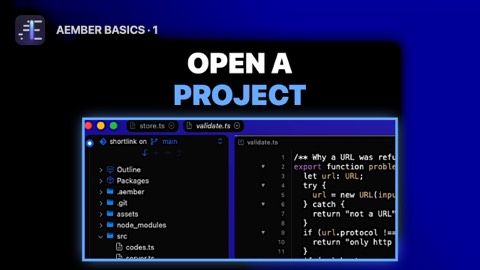
В Aember проект — это папка. Окно проекта показывает файлы папки в навигаторе, а открытые файлы — на панели редактирования.
Чтобы открыть папку как проект, выполните одно из следующих действий:
- Выберите Файл > Открыть папку… (⇧⌘O), затем выберите папку.
- Перетащите папку на значок Aember в Dock.
- Выберите проект в меню Файл > Открыть недавние. См. Повторное открытие недавних проектов и файлов.
- В Терминале введите
aemberи папку. См. Открытие из Терминала.
Если в текущем окне нет проекта, папка открывается в этом окне. Иначе она открывается в новом окне. Если проект уже открыт, Aember вместо этого выводит его окно на передний план.
Чтобы создать новый пустой проект, выберите Файл > Новый > Папку…, затем создайте или выберите папку. Aember открывает её как проект. Чтобы начать проект из репозитория git, выберите Файл > Новый > Папку из репозитория Git…. См. Git.
Где Aember хранит состояние проекта
Aember запоминает открытые файлы, раскладку редакторов, развёрнутые папки, группы и закладки в файле .aember/project.json в папке проекта, если в ней есть папка .aember. В папке, созданной командой Файл > Новый > Папку…, она есть. Для любой другой папки Aember хранит тот же файл в ~/.aember_user/projects, поэтому в саму папку ничего не записывается. Чтобы хранить его вместе с папкой, щёлкните значок перед именем проекта вверху навигатора (Параметры проекта) и выберите Создать проект.
Когда macOS восстанавливает окна Aember при запуске, каждое окно проекта возвращается со своим проектом.
Открытие отдельного файла
Можно открыть любой файл — внутри текущего проекта или вне его.
- Выберите Файл > Открыть… (⌘O).
- Выберите файл, затем нажмите «Открыть».
Файл открывается в активной панели на панели редактирования и получает вкладку. Можно также перетащить файл из Finder на панель редактирования, на панель вкладок или на значок Aember в Dock.
Где открывается файл, зависит от открытых проектов:
- Если файл принадлежит проекту, открытому в другом окне, или уже открыт в другом окне, он открывается в том окне. Файл никогда не бывает открыт в двух окнах одновременно.
- Иначе он открывается в текущем окне. Если ни одно окно не открыто, Aember открывает новое.
Файл вне проекта окна добавляется в список внешних файлов этого проекта, чтобы проект его отслеживал.
Чтобы создать новый файл, выберите Файл > Новый, а затем вид документа. У пункта нового текстового документа сочетание клавиш ⌘N. Чтобы создать файл в определённой папке проекта, используйте навигатор. См. Управление файлами в навигаторе.
Открытие из Терминала
Команда aember открывает файлы и папки в Aember из Терминала. Установите её один раз:
- Выберите Установить инструмент командной строки… в меню Aember.
- Нажмите Установить. macOS может запросить пароль администратора.
Если команда не установлена, Aember один раз предлагает установить её вскоре после запуска. Нажмите Не сейчас, чтобы пропустить. Aember больше не спросит, а пункт меню всегда доступен.
Команда устанавливается в /usr/local/bin, где Терминал уже ищет команды. Чтобы ею воспользоваться, откройте новое окно Терминала.
| Команда | Что открывает |
|---|---|
aember . | Текущую папку, как проект |
aember ~/Projects/site | Папку, как проект |
aember README.md | Файл |
aember main.swift:42 | Файл, на строке 42 |
aember | Aember |
Можно указать сразу несколько файлов и папок. Папки открываются как проекты, каждая в своём окне, а файлы — так же, как через Файл > Открыть…: в окне проекта, к которому они относятся. См. Открытие проекта и Открытие отдельного файла. О несуществующем пути будет сообщено, а остальные всё равно откроются. aember --help выводит список параметров.
Команда находит Aember, где бы он ни был, поэтому продолжает работать после перемещения или обновления приложения.
Чтобы обновить или удалить команду, снова выберите Установить инструмент командной строки… в меню Aember. Если /usr/local/bin/aember — файл, который установил не Aember, Aember спросит, прежде чем заменить его.
Повторное открытие недавних проектов и файлов
Файл > Открыть недавние перечисляет недавно открытые файлы и проекты.
- Вверху — до 10 файлов, недавно открытых в текущем проекте.
- Под ними — до 10 недавно открытых проектов.
- Очистить меню внизу очищает оба списка.
Выберите файл, чтобы открыть его. Если он принадлежит проекту, открытому в другом окне, он открывается там. Выберите проект, чтобы открыть его. Он открывается так же, как командой Файл > Открыть папку…: в текущем окне, если в нём нет проекта, иначе в новом окне, или выводится на передний план окно, в котором он уже открыт.
Если файла или папки проекта больше нет, Aember показывает сообщение в строке состояния и удаляет их из меню.
Работа в нескольких окнах проектов
У каждого проекта своё окно. Можно одновременно открыть несколько проектов, каждый в своём окне. У каждого окна свои навигатор, вкладки, История, статус git и языковые серверы.
- Чтобы открыть пустое окно, выберите Файл > Новое окно (⇧⌘N). Откройте в нём проект командой Файл > Открыть папку….
- Новые окна появляются с небольшим смещением относительно текущего окна.
- Команды меню действуют на переднее окно и его проект.
Закрытие окон
Выберите Файл > Закрыть (⌘W), чтобы закрыть переднее окно. Перед закрытием Aember спрашивает о несохранённых изменениях, которые не хранит История. Несохранённые изменения, которые хранит История, ответа не требуют. Нажмите Отменить, чтобы оставить окно открытым.
Когда вы закрываете последнее окно, Aember продолжает работать. Щёлкните значок Aember в Dock, чтобы открыть новое окно.
Меню Dock
Щёлкните значок Aember в Dock, удерживая Control, чтобы открыть его меню. В нём есть Новое окно, затем по одному пункту на каждый открытый проект. Выберите проект, чтобы вывести его окно на передний план. Галочка отмечает текущее окно.
Окно вкратце
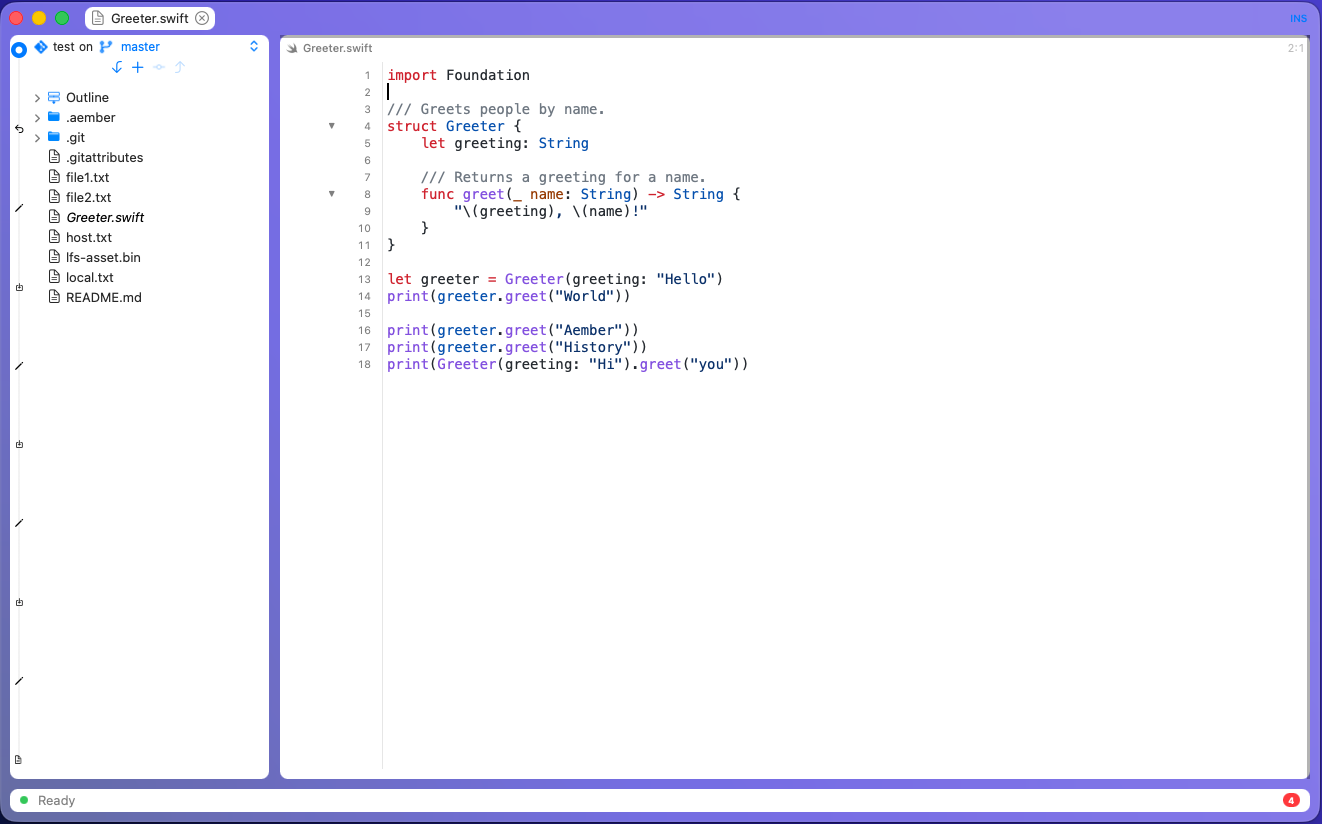
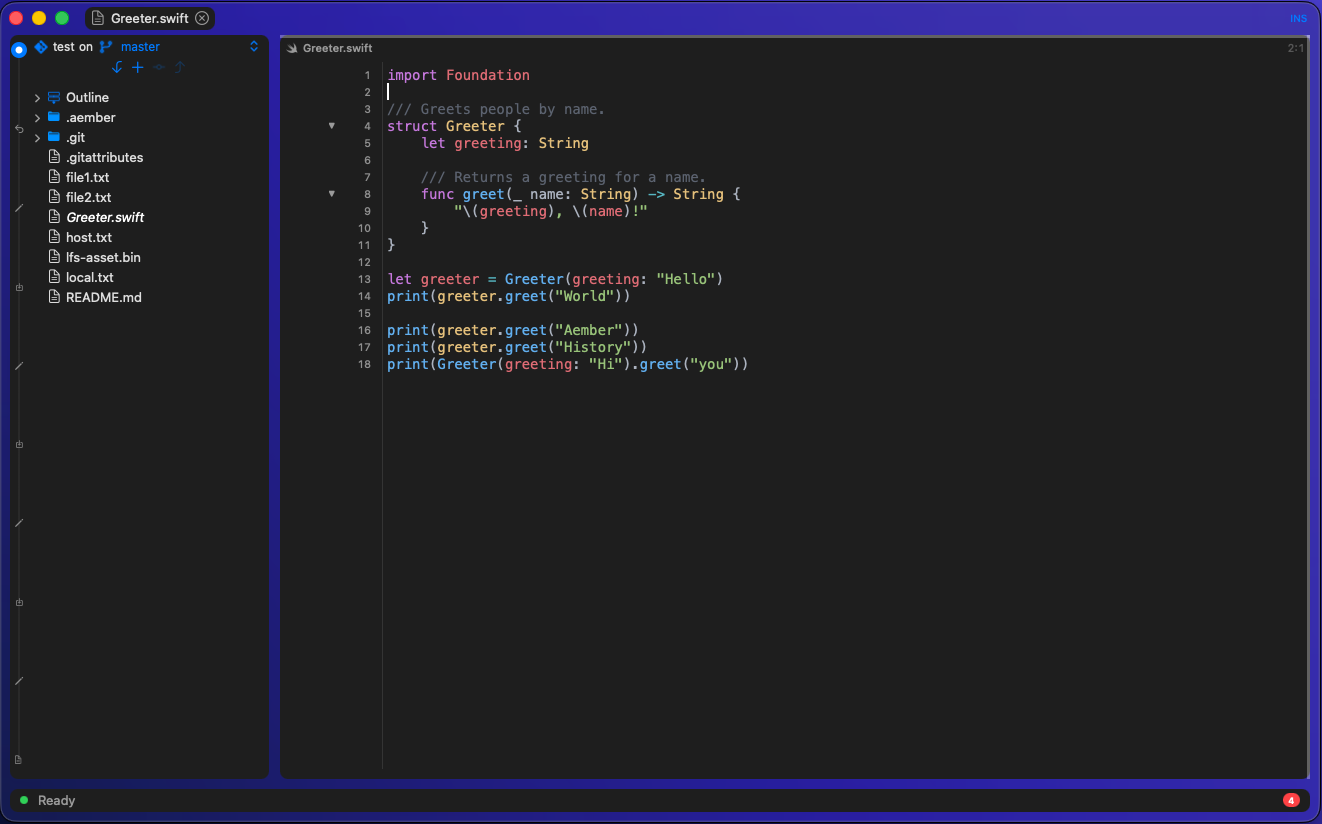
Окно проекта состоит из четырёх областей.
| Область | Где | Назначение |
|---|---|---|
| Строка заголовка | Сверху | Содержит панель вкладок и кнопку ВСТ. |
| Навигатор | Слева | Показывает файлы проекта и специальные папки. |
| Панель редактирования | Справа | Показывает редакторы — в одной или нескольких панелях. |
| Строка состояния | Снизу | Показывает активность, сообщения, несохранённые файлы и сборки. |
На панели вкладок по одной вкладке на каждый открытый файл и на другие представления, такие как панели Истории и журнал сборки. См. Вкладки.
Справа в строке заголовка кнопка ВСТ переключает режим вставки и режим замены. В режиме замены на ней написано ЗАМ, и вводимые символы заменяют символы после курсора. Режим относится к проекту.
Чтобы переместить окно, перетащите пустую часть строки заголовка. Двойной щелчок по пустой части строки заголовка делает то, что задано в настройках вашего Mac: изменяет масштаб окна или сворачивает его.
Чтобы изменить ширину навигатора, перетащите промежуток между навигатором и панелью редактирования. Aember запоминает ширину для каждого проекта.
Подробнее о каждой области см. Окно.