
Git
Aember работает с репозиториями git напрямую: можно видеть статус каждого файла, индексировать изменения и создавать коммиты, управлять ветками, разрешать конфликты и синхронизироваться с удалёнными репозиториями, не выходя из редактора. Когда История включена, она записывает файлы до того, как git изменит их на диске, поэтому можно вернуть то, что git перезаписал.
Git в навигаторе
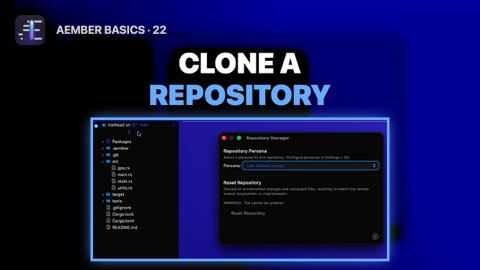
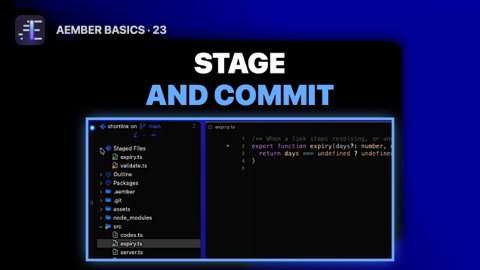
Если папка проекта является репозиторием git, заголовок навигатора состоит из двух строк. В первой строке показаны имя проекта и кнопка git с подсказкой Параметры Git. Во второй строке — элементы управления веткой и четыре кнопки git. В папке без репозитория заголовок состоит из одной строки, а у кнопки подсказка Параметры проекта.
Во второй строке находятся следующие элементы управления, слева направо:
- Кнопка ветки (Управление ветками) открывает окно веток. См. Переключение веток и управление ими.
- Меню ветки (Текущая ветка) показывает текущую ветку. Выберите другую локальную ветку, чтобы переключиться на неё.
- Получить коммиты (pull) получает изменения из удалённого репозитория. Кнопка доступна в любом репозитории.
- Проиндексировать изменённые файлы индексирует выбранные файлы, в которых есть непроиндексированные изменения, и изменённые файлы в выбранных папках. Если ничего не выбрано, индексируются все изменённые и неотслеживаемые файлы.
- Закоммитить проиндексированные файлы открывает диалог коммита. Кнопка доступна, когда есть проиндексированные файлы.
- Отправить коммиты (push) отправляет текущую ветку. Кнопка доступна, когда у вас есть коммиты, которых нет в удалённом репозитории.
Статус файла
Маленький цветной значок в левом нижнем углу значка файла показывает его статус в git:
| Цвет значка | Статус |
|---|---|
| Оранжевый | Изменён |
| Зелёная | Добавлен |
| Красный | Удалён |
| Синий | Переименован |
| Фиолетовый | Изменён тип |
| Розовый | Конфликт |
Имена неотслеживаемых файлов выделены курсивом и не имеют значка. Игнорируемые файлы затемнены. Задержите указатель над файлом, чтобы увидеть во всплывающей подсказке его проиндексированный и непроиндексированный статус.
Git также добавляет папки в навигатор. См. Папки Git в навигаторе.
Создание или клонирование репозитория
Создание репозитория
Если папка проекта не является репозиторием git, нажмите кнопку папки слева в заголовке навигатора и выберите Инициализировать репозиторий Git. В заголовке появляются элементы управления git. Элементы управления ветками появляются после первого коммита.
Клонирование репозитория
- Выберите Файл > Новый > Папку из репозитория Git….
- В диалоге Клонировать репозиторий Git введите URL репозитория. Выберите персону в меню Персона: или выберите Нет (использовать SSH).
- Нажмите Клонировать, затем выберите папку и нажмите Клонировать сюда.
Клон открывается в новом окне. Если в репозитории есть подмодули, диалог Обнаружены подмодули позволяет выбрать, какие из них загрузить. Нажмите Pull выбранных или Пропустить, чтобы не загружать ни одного.
Диспетчер репозитория
В репозитории нажмите кнопку git слева в заголовке навигатора и выберите Открыть менеджер репозиториев. В окне Менеджер репозиториев два раздела:
- Персона репозитория: выберите персону, которую этот репозиторий использует для удалённых операций. Первый пункт использует персону по умолчанию, а Нет (использовать SSH) — ваши настройки SSH. Персоны задаются в настройках Git. См. Настройки Git.
- Сбросить репозиторий: отбрасывает все незакоммиченные изменения и неотслеживаемые файлы и сбрасывает ветку до
origin/mainилиorigin/master. Aember просит подтвердить.
Внимание: сброс репозитория удаляет неотслеживаемые файлы и незакоммиченные изменения.
Папки Git в навигаторе
В репозитории навигатор показывает в дереве дополнительные папки. Каждая папка появляется, только когда в ней есть что показать.
| Папка | Содержимое |
|---|---|
| Проиндексированные файлы | Файлы с изменениями, проиндексированными для следующего коммита |
| Удалённые файлы | Файлы, которые отслеживал git и которые были удалены с диска |
| Стэши | Ваши стэши, сначала новые |
| Неотправленные коммиты | Коммиты в текущей ветке, которые ещё не отправлены, сначала новые |
Папка Несохранённые, в которой перечислены файлы с несохранёнными изменениями, относится к Истории. См. История.
Действия в папках
- В папке Проиндексированные файлы щёлкните файл правой кнопкой и выберите Убрать файл из индекса. Если выбрано несколько файлов, пункт называется Убрать файлы из индекса. На трекпаде можно также смахнуть строку двумя пальцами влево и нажать Убрать файл из индекса. Смахивание убирает из индекса только тот файл, который вы смахнули, даже если выбраны другие файлы.
- В папке Удалённые файлы щёлкните файл правой кнопкой и выберите Восстановить файл, чтобы вернуть его из последнего коммита. Можно также смахнуть файл влево и нажать Восстановить файл.
- В папке Стэши дважды щёлкните стэш или выберите Применить стэш… в его контекстном меню, чтобы применить его и удалить из списка. Удалить стэш…, из контекстного меню или после смахивания влево, удаляет стэш без применения. Aember спрашивает перед каждым из этих действий и предупреждает, если файлы с несохранёнными изменениями могут быть перезаписаны.
- В папке Неотправленные коммиты дважды щёлкните коммит или выберите Показать в истории Git в его контекстном меню, чтобы выбрать его в истории Git. Выберите Просмотр, чтобы увидеть изменения коммита во вкладках различий. См. Просмотр коммита.
Индексирование изменений
Git включает в коммит то, что вы проиндексировали. Можно индексировать целые файлы или части файлов.
Индексирование целых файлов
- Git > Проиндексировать текущий файл (по умолчанию ⌘⇧G) индексирует файл в активном редакторе.
- Git > Убрать текущий файл из индекса (по умолчанию ⌥⌘G) убирает его из индекса.
- В навигаторе щёлкните правой кнопкой изменённый файл. Выберите Проиндексировать изменения или Добавить в репозиторий для неотслеживаемого файла. Выберите Убрать изменения из индекса для файла с проиндексированными изменениями.
- В навигаторе щёлкните папку правой кнопкой и выберите Проиндексировать изменения, чтобы проиндексировать все изменённые и неотслеживаемые файлы в ней, включая файлы во вложенных папках.
- Нажмите Проиндексировать изменённые файлы в заголовке навигатора, чтобы проиндексировать выбранные файлы и папки или, если ничего не выбрано, все изменённые файлы. Чтобы выбрать несколько папок, щёлкайте с нажатой клавишей Command или Shift.
В том же контекстном меню есть и другие пункты для изменённых файлов:
- Восстановить из репозитория… после подтверждения заменяет файл его последней закоммиченной версией. Для новых и неотслеживаемых файлов пункт не предлагается.
- Показать изменения показывает изменения файла. См. Просмотр различий.
- Проиндексировать фрагменты… открывает индексирование фрагментов. См. Индексирование частей файла.
Щёлкните правой кнопкой один из нескольких выбранных файлов, и Проиндексировать изменения, Добавить в репозиторий и Восстановить из репозитория… подействуют на все выбранные файлы, к которым они применимы. Проиндексировать изменения индексирует также изменённые файлы в выбранных папках.
Git индексирует файл на диске. Если в файле есть несохранённые изменения, Aember спрашивает, сохранить ли его сначала. См. Несохранённые изменения и контрольные точки Истории.
Индексирование частей файла
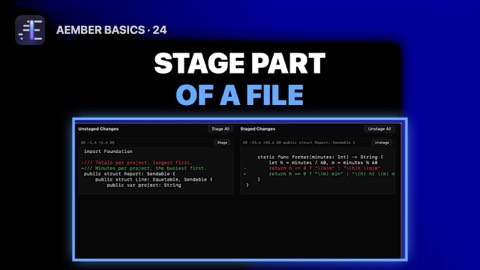
Индексирование фрагментов позволяет проиндексировать часть изменений в файле, оставив остальные непроиндексированными.
- Откройте файл и выберите Git > Проиндексировать фрагменты… (по умолчанию ⌃⌘G). Можно также щёлкнуть файл правой кнопкой в навигаторе и выбрать Проиндексировать фрагменты….
- Открывается вкладка индексирования фрагментов с двумя панелями. Слева — Непроиндексированные изменения, справа — Проиндексированные изменения.
- Нажмите Проиндексировать на фрагменте, чтобы проиндексировать его, или Убрать из индекса, чтобы убрать его из индекса. Нажмите Проиндексировать все или Убрать все из индекса вверху панели, чтобы перенести все фрагменты.
Если в панели нет фрагментов, это значит, что в ней нет изменений. Фрагменты берутся из файла на диске, поэтому Git > Проиндексировать фрагменты… и Проиндексировать фрагменты… в навигаторе просят сначала сохранить файл, если в нём есть несохранённые изменения. Пункт меню доступен, когда в активном файле есть проиндексированные или непроиндексированные изменения.
Изменённые строки в редакторе
В файле, который отслеживает git, поле редактора отмечает строки, отличающиеся от последнего коммита. Отметки находятся рядом с текстом, после номеров строк:
- Зелёная полоса отмечает добавленные строки.
- Синяя полоса отмечает изменённые строки.
- Маленький красный клин отмечает место, где строки были удалены.
Отметки сравнивают текст в редакторе, включая несохранённые правки, с файлом в последнем коммите.
Щёлкните отметку, чтобы увидеть изменение. Диалог называется Добавленные строки, Изменённые строки или Удалённые строки; для изменённых строк он показывает закоммиченный текст. В нём три кнопки:
- Отменить изменение возвращает закоммиченный текст в редактор.
- Проиндексировать изменение индексирует фрагмент, содержащий изменение. Соседние изменения в том же фрагменте тоже индексируются. Сначала сохраните файл: Aember не индексирует изменения из файла с несохранёнными правками.
- Закрыть закрывает диалог.
Чтобы выключить отметки в одном редакторе, щёлкните поле правой кнопкой мыши и выберите Отметки изменений. См. Выбор того, что показывает поле. Чтобы выключить их во всех редакторах, снимите флажок Показывать изменённые строки в поле редактора в настройках Git. См. Настройки Git.
Коммит изменений
- Проиндексируйте изменения, которые нужно закоммитить.
- Выберите Git > Коммит… (по умолчанию ⌘K) или нажмите Закоммитить проиндексированные файлы в заголовке навигатора.
- В диалоге Закоммитить изменения введите сообщение и нажмите Закоммитить.
Aember не создаёт коммит с пустым сообщением. Если слияние или отмена коммита подготовили сообщение, диалог начинается с него. Если в конфигурации git коммиты подписываются, диалог указывает формат подписи, а строка состояния показывает, что коммит подписывается.
Ваше удостоверение
Если в репозитории не заданы имя и адрес электронной почты, Aember использует заданные в глобальной конфигурации git. Если их нет, диалог Требуется идентификация Git запрашивает Имя: и Email:. Нажмите Продолжить, чтобы сохранить их в репозитории и перейти к коммиту.
Исправление последнего коммита
Выберите Git > Исправить последний коммит… или установите флажок Исправить последний коммит в диалоге коммита. Сообщение меняется на сообщение последнего коммита. Снимите флажок, чтобы вернуть своё сообщение. Исправление заменяет последний коммит проиндексированными изменениями и новым сообщением.
Исправлять коммит нельзя, пока идёт слияние, перебазирование или отмена коммита. Если последний коммит уже отправлен, Aember предупреждает, что потребуется принудительный push, и вы нажимаете Исправить, чтобы продолжить.
Git создаёт коммит из файлов на диске, поэтому Aember сначала спрашивает о несохранённых изменениях. О том, как закоммитить несохранённую работу, см. Коммит из Истории.
Стэш изменений
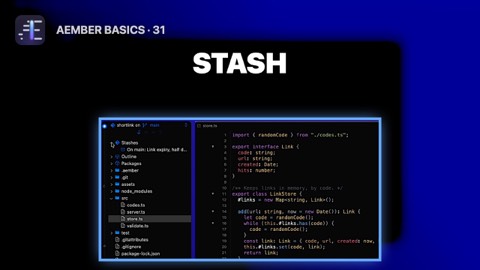
Стэш откладывает незакоммиченные изменения и возвращает файлы к последнему коммиту.
- Выберите Git > Спрятать изменения в стэш….
- В диалоге Спрятать изменения в стэш введите сообщение, описывающее изменения, или оставьте его пустым.
- Нажмите Спрятать в стэш.
Стэш включает проиндексированные и непроиндексированные изменения отслеживаемых файлов. Неотслеживаемые файлы в него не входят. Если в файлах есть несохранённые изменения, Aember спрашивает, сохранить ли их сначала, чтобы стэш их включил.
Использование стэша
Стэши отображаются в папке Стэши в навигаторе, сначала новые. Дважды щёлкните стэш или щёлкните его правой кнопкой и выберите Применить стэш…, чтобы применить его изменения и удалить его из списка. Чтобы удалить стэш, не применяя его, выберите Удалить стэш… или смахните его двумя пальцами влево на трекпаде и нажмите Удалить стэш…. Aember спрашивает перед каждым из этих действий.
Когда переключение ветки не удаётся, потому что незакоммиченные изменения будут перезаписаны, Aember предлагает Спрятать в стэш и переключить. Это прячет изменения в стэш, а затем переключает ветку. См. Переключение веток и управление ими.
В истории Git можно также спрятать в стэш только работу, сделанную после момента Истории. См. Просмотр истории Git.
Переключение веток и управление ими
Чтобы быстро переключиться, выберите ветку в меню ветки в заголовке навигатора.
Чтобы управлять ветками, выберите Git > Ветка… (по умолчанию ⌘⇧B) или нажмите Управление ветками в заголовке навигатора. Окно веток сначала перечисляет локальные ветки, затем удалённые ветки с пометкой «(удалённая)». Текущая ветка выделена полужирным шрифтом и галочкой. Введите текст в поле Фильтр веток…, чтобы сократить список.
- Чтобы переключиться, выберите локальную ветку и нажмите кнопку с галочкой (Переключиться на ветку), нажмите Return или дважды щёлкните ветку. Переключиться на удалённую ветку из этого окна нельзя.
- Чтобы создать ветку, нажмите кнопку + (Новая ветка), введите имя и нажмите Return. Нажмите Escape, чтобы отменить. Ветка начинается с текущего коммита. Aember выбирает её, но не переключается на неё.
- Чтобы переименовать локальную ветку, щёлкните её правой кнопкой, выберите Переименовать ветку, введите новое имя и нажмите Return.
- Чтобы удалить локальную ветку, щёлкните её правой кнопкой и выберите Удалить ветку. Текущую ветку удалить нельзя. Aember просит подтвердить удаление.
Нажмите кнопку отмены или клавишу Escape, чтобы закрыть окно. Команды веток доступны после первого коммита в репозитории.
Если переключение заблокировано
Перед переключением Aember предупреждает о файлах с несохранёнными изменениями. Если git отказывается переключаться, потому что незакоммиченные изменения будут перезаписаны, появляется диалог Незакоммиченные изменения. Нажмите Спрятать в стэш и переключить, чтобы спрятать изменения в стэш и переключиться, или Отменить.
Просмотр различий
Чтобы увидеть, что изменилось в файле, щёлкните его правой кнопкой в навигаторе и выберите Показать изменения. Пункт доступен для одного файла с изменениями.
Различия открываются в отдельной вкладке только для чтения. Добавленные строки зелёные, удалённые — красные, а неизменённые строки контекста — обычного цвета текста. Номера строк находятся на поле.
Различия показывают непроиндексированные изменения файла. Для нового файла, который только проиндексирован, показываются проиндексированные изменения. Если показывать нечего, строка состояния сообщает об этом.
Различия показываются и в других местах:
- В истории Git панель под списком показывает различия выбранного коммита, момента или границы коммита. См. Просмотр истории Git.
- Пока вы разрешаете конфликты, нижняя половина панели редактирования показывает различия результата. См. Разрешение конфликтов слияния.
- На поле редактора цветные отметки показывают строки, изменённые после последнего коммита. См. Изменённые строки в редакторе.
- Просматриваемый коммит показывает по вкладке различий на каждый изменённый им файл. См. Просмотр коммита.
Просмотр коммита
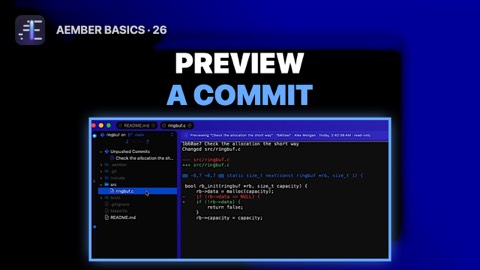
Просмотр коммита показывает, что он изменил и в каком месте проекта. Чтобы просмотреть коммит, щёлкните его кольцо на полосе проекта или щёлкните коммит в Неотправленные коммиты правой кнопкой и выберите Просмотр. Команда Просмотреть коммит группы для правки открывает просмотр коммита, из которого она создана. См. Полоса проекта.
Пока коммит просматривается:
- Каждый изменённый коммитом файл открывается в собственной вкладке различий, в порядке коммита. Вкладка называется по имени файла. Наведите указатель на вкладку, чтобы увидеть путь к файлу, а для файла, переименованного коммитом, — оба пути. Значок вкладки показывает, добавил ли коммит файл, удалил, изменил или переименовал. Вкладки различий доступны только для чтения.
- Ваши собственные вкладки и панели откладываются без изменений. Несохранённые изменения тоже остаются.
- В навигаторе изменённые коммитом файлы и содержащие их папки выглядят как обычно. Всё остальное затемнено, а папки на пути к изменённым файлам развёрнуты. Удалённые коммитом файлы и файлы, удалённые позже, показаны курсивом там, где они были. Файл, переименованный после коммита, показан под новым именем. Особые папки не затемняются.
- Щёлкните изменённый файл в навигаторе, чтобы показать его вкладку различий.
- Кольцо коммита на полосе проекта закрашено.
Если коммит изменил больше 30 файлов, первые 30 открываются во вкладках, а баннер сообщает, сколько ещё осталось. Нажмите на баннере кнопку Открыть все, чтобы открыть все. Коммит слияния показывает изменения относительно первого родителя. Первый коммит репозитория показывает все файлы как добавленные. Для двоичного файла вкладка сообщает, что он изменился, и показывает его размер до и после.
Баннер
Баннер над редакторами называет коммит, его короткий хеш, автора и дату. На нём есть такие кнопки. Наведите указатель на кнопку, чтобы увидеть её название и назначение.
- Создать группу для правки из коммита создаёт группу из файлов коммита в их нынешнем виде и открывает её. Переименованные файлы входят в неё под новыми именами. Файлы, удалённые после коммита, в неё не входят, и строка состояния сообщает, сколько их. Группа лежит в папке Коммиты внутри Группы. Если у коммита уже есть группа для правки, кнопка называется Открыть группу для правки. См. Структура, группы и закладки.
- Закрепить здесь завершает просмотр и закрепляет окно на моменте коммита в истории: для коммита, сделанного в Aember, — на моменте, когда он был сделан, иначе — на последнем моменте до времени коммита. См. Закрепление окна на моменте.
- Готово завершает просмотр.
Завершение просмотра
Просмотр завершается, когда вы нажимаете Готово, клавишу Escape или снова щёлкаете кольцо коммита. Ваши вкладки, панели и активный редактор возвращаются в прежнем виде. Сохранение проекта во время просмотра сохраняет вашу собственную раскладку, а не раскладку просмотра.
Просмотр также завершается, когда вы открываете файл любым способом, кроме щелчка по изменённому файлу в навигаторе, закрываете последнюю вкладку различий, загружаете группу, закрепляете окно или закрываете окно. Открытый тогда файл открывается среди ваших собственных вкладок.
Меню коммита
Щёлкните кольцо коммита на полосе проекта правой кнопкой, чтобы увидеть такие пункты:
- Просмотр
- Создать группу для правки из коммита или Открыть группу для правки
- Закрепить здесь
- Восстановить проект на момент сразу после этого коммита… возвращает каждый файл проекта к виду на момент коммита. Это одно изменение, которое можно отменить, и Aember сначала спрашивает. См. Восстановление проекта на момент.
- Показать в истории Git
- Скопировать хеш коммита
Для Закрепить здесь и Восстановить проект на момент сразу после этого коммита… нужны история проекта и лицензия. См. История и ваша лицензия.
Просмотр истории Git
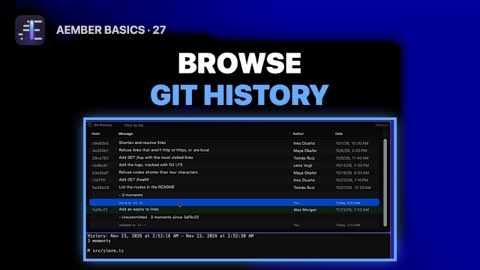
Выберите Git > Показать историю… (по умолчанию ⌃⌘H), чтобы открыть История Git на панели редактирования. Вверху список коммитов, под ним панель различий. Если история Git уже открыта, Aember показывает её снова.
В списке есть столбцы Хеш, Сообщение, Автор и Дата. Выберите коммит, чтобы увидеть его изменённые файлы и различия на панели ниже.
Чтобы увидеть только коммиты, изменившие один файл, введите текст в поле Фильтр по файлу… на панели инструментов. Aember предлагает подходящие отслеживаемые файлы. Выберите один, чтобы отфильтровать список. Очистите поле, чтобы увидеть все коммиты.
История Git перезагружается, когда репозиторий меняется — в Aember или вне его.
Моменты Истории
Когда История включена, история Git также показывает моменты Истории между коммитами:
- Перед каждым коммитом строка, например «9 моментов», содержит моменты, которые к нему привели.
- После самого нового коммита строка «Не закоммичено» содержит работу, сделанную с тех пор.
Щёлкните одну из этих строк или нажмите пробел или Return, чтобы развернуть или свернуть её. Клавиши со стрелками вправо и влево также разворачивают и сворачивают. Выберите момент, чтобы увидеть его различия.
Щёлкните момент правой кнопкой, чтобы получить доступ к этим пунктам:
- «Показать Историю» файла открывает панель Истории этого файла на этом моменте. См. История.
- Пункты, позволяющие назвать момент и убрать изменения. См. История.
- Спрятать в стэш изменения после этого…, только в строке «Не закоммичено». Незакоммиченная работа помещается в стэш git, а файлы возвращаются к состоянию на этот момент. Aember сначала сохраняет изменённые файлы. История хранит каждую версию, поэтому это можно отменить из Истории.
Пока есть неприменённые правки коммитов, история Git показывает только коммиты. См. Редактирование коммитов перед перебазированием.
Редактирование коммитов перед перебазированием
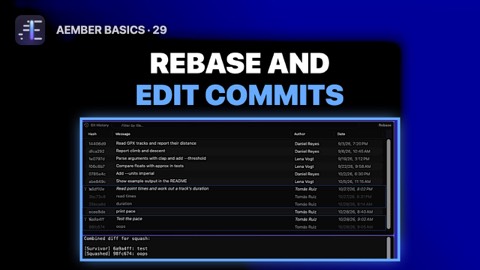
В истории Git можно изменять сообщения коммитов, объединять, удалять и переупорядочивать коммиты, а затем применить все правки сразу. В git ничего не меняется, пока вы не нажмёте Перебазировать на панели инструментов.
Щёлкните коммит правой кнопкой и выберите действие:
- Изменить сообщение позволяет изменить сообщение в столбце Сообщение.
- Squash объединяет коммит с предыдущим коммитом. Если выделить несколько коммитов и щёлкнуть один из них правой кнопкой, выделенные коммиты объединяются в коммит, предшествующий первому из них.
- Удалить удаляет коммит.
Чтобы изменить порядок коммитов, перетащите строку коммита на новое место.
У изменённого коммита есть меню, отменяющее его правку: Восстановить исходное сообщение для коммита с изменённым сообщением, Убрать из сжатия для объединённого коммита и Вернуть отброшенный для удалённого коммита. Правки также можно отменять и повторять. Когда вы выбираете коммит с объединёнными в него коммитами, панель различий показывает их общие различия.
Когда правки готовы, нажмите Перебазировать. Кнопка доступна, только если есть правки. Если вы изменили уже отправленные коммиты, диалог Изменение опубликованных коммитов предупреждает, что потребуется принудительный push. Нажмите Всё равно перебазировать, чтобы продолжить. Если перебазирование не удалось, например из-за конфликта коммита на новом месте, Aember возвращает ветку на прежнее место, а диалог Ошибка перебазирования сообщает причину. Ваши правки остаются в истории Git, так что можно изменить их и повторить попытку.
Отмена коммита или сброс ветки отбрасывает неприменённые правки. Aember сначала спрашивает подтверждение кнопкой Отменить правки.
Cherry-pick, отмена коммита и сброс
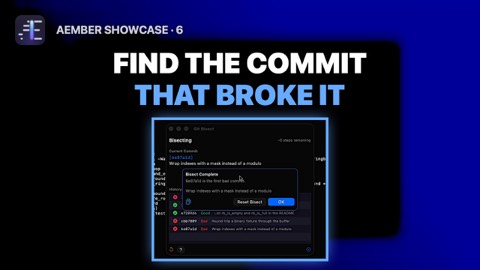 ВидеоAember Showcase 6: Find the Commit That Broke It
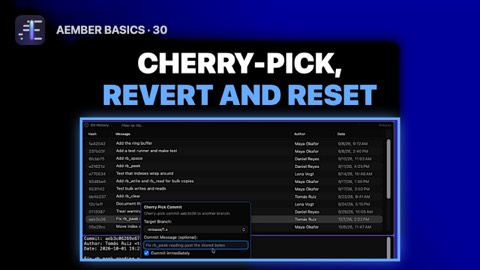 ВидеоAember Basics 30: Cherry-pick, revert and reset
Эти действия доступны, если щёлкнуть коммит правой кнопкой в истории Git.
Cherry-pick
Cherry-pick… копирует коммит в другую локальную ветку. В диалоге Cherry-pick коммита:
- Выберите ветку в поле Целевая ветка:.
- При желании введите Сообщение коммита (необязательно):, чтобы использовать его вместо сообщения коммита.
- Снимите флажок Сразу сделать коммит, чтобы применить изменения без коммита.
Нажмите Cherry-pick. Aember переключается на целевую ветку и применяет там коммит. После успешного cherry-pick вы остаётесь в целевой ветке. Если он остановился из-за конфликтов, вы тоже остаётесь там, и открываются редакторы конфликтов. См. Разрешение конфликтов слияния. Если он не удался по другой причине, Aember переключается обратно на ветку, в которой вы были.
Отмена коммита
Отменить коммит (revert)… создаёт новый коммит, отменяющий этот коммит. Нажмите Вернуть для подтверждения. Коммит слияния отменяется относительно первого родителя. Если при отмене возникают конфликты, открываются редакторы конфликтов.
Сброс
Сбросить текущую ветку сюда… перемещает текущую ветку на этот коммит. Последующие коммиты больше не входят в ветку. В диалоге Сброс текущей ветки выберите Режим:
- Мягкий (soft) оставляет изменения проиндексированными.
- Смешанный (mixed) оставляет изменения непроиндексированными. Этот вариант используется по умолчанию.
- Жёсткий (hard) отбрасывает все изменения.
Нажмите Сбросить. Жёсткий сброс запрашивает подтверждение ещё раз кнопкой Сбросить и отбросить.
Внимание: жёсткий сброс отменяет незакоммиченные изменения в отслеживаемых файлах. История сначала записывает файлы, поэтому их можно восстановить из Истории. См. Несохранённые изменения и контрольные точки Истории.
Коммит из Истории
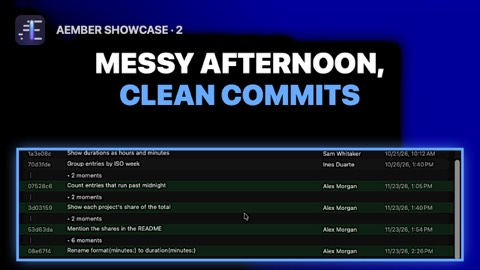 ВидеоAember Showcase 2: A Messy Afternoon into Clean Commits
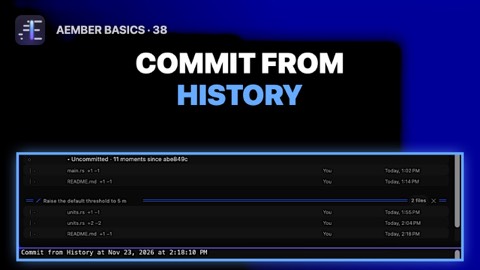 ВидеоAember Basics 38: Commit from History
В истории Git моменты Истории можно превратить в коммиты. Вы ставите границы коммитов между моментами, а затем применяете их. В git ничего не меняется, пока вы их не примените. Для этой функции нужна лицензия.
Коммит всей работы с последнего коммита
Выберите Git > Коммит из Истории… (по умолчанию ⌥⌘K). Открывается история Git с границей после последнего момента строки «Не закоммичено» и черновиком сообщения. Панель различий показывает коммит. Отредактируйте сообщение и нажмите ⌘Return.
Расстановка границ
Разверните строку «Не закоммичено» и наведите указатель между двумя моментами. Пунктирная линия показывает, где можно поставить границу. Щёлкните, чтобы поставить её. Каждая граница закрывает группу моментов, которая становится одним коммитом, с файлами в том виде, в каком они были на этой границе.
Строка границы содержит:
- Поле сообщения (Сообщение коммита). Нажмите Return, чтобы сохранить сообщение, или Escape, чтобы восстановить его. ⌘Return сохраняет его и создаёт коммиты.
- Кнопка файлов, например «3 файла» (Выбрать файлы для этого коммита). С её помощью можно исключить файлы из коммита.
- Кнопка ✕ (Удалить границу).
Перетащите границу, чтобы переместить её. С клавиатуры выберите момент: Return ставит под ним границу или изменяет уже стоящую, Delete удаляет её, а ⌥↑ и ⌥↓ перемещают её. Щёлкните границу, чтобы увидеть различия её коммита. Любое изменение границ можно отменить. Aember хранит границы вместе с проектом, пока вы их не примените.
Применение
Нажмите кнопку применения на панели инструментов, например «Применить 2 коммита». Если коммит содержит данные, которые никогда не сохранялись на диск, Aember сообщает, что они не собирались и не тестировались. Нажмите Создать коммит или Создать коммиты, чтобы продолжить, или Сохранить все и закоммитить, чтобы сначала сохранить изменённые файлы. Настройка Git может требовать сначала сохранять. См. Настройки Git.
Разбиение коммита
В моментах перед неотправленным коммитом границы разбивают этот коммит на несколько коммитов. Тогда на кнопке применения написано, например, «Разделить на 3 коммита».
Слияние и перебазирование
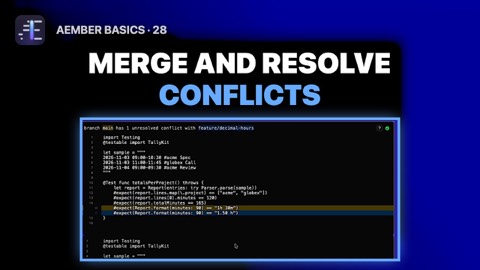
Слияние ветки
- Выберите Git > Слить ветку… (по умолчанию ⌘⇧M).
- В диалоге Слить ветку выберите ветку, которую нужно слить в текущую ветку, и нажмите Слить.
- Диалог Подтвердить слияние показывает, сколько коммитов будет слито. Если их больше одного, можно выбрать Сжать коммиты в один. Нажмите Слить.
При слиянии с объединением (squash) диалог Коммит слияния со сжатием показывает черновик сообщения со списком коммитов. Отредактируйте его и нажмите Слить.
Перебазирование на ветку
Выберите Git > Перебазировать на ветку… (по умолчанию ⌘⇧R). В диалоге Перебазировать ветку выберите ветку, на которую нужно перебазировать текущую ветку, и нажмите Перебазировать.
Обе команды доступны, если в репозитории есть другая локальная ветка.
Если операция останавливается
Если при слиянии или перебазировании возникают конфликты, Aember открывает редакторы конфликтов. См. Разрешение конфликтов слияния.
Если операция останавливается без конфликтов, диалог сообщает, что она приостановлена. Перебазирование может остановиться, когда коммит становится пустым, потому что его изменения уже есть в целевой ветке. В диалоге есть следующие кнопки:
- Продолжить продолжает операцию.
- Пропустить коммит, только для перебазирования, пропускает текущий коммит.
- Прервать после подтверждения отменяет операцию и возвращает предыдущее состояние.
- Закрыть закрывает диалог, чтобы вы могли заняться операцией позже.
Git > Продолжить операцию, Git > Пропустить коммит (только при перебазировании) и Git > Прервать операцию делают то же самое всякий раз, когда идёт слияние, перебазирование, revert или cherry-pick, в том числе после того, как вы закрыли диалог или разрешили конфликты.
Разрешение конфликтов слияния
Когда слияние, pull, перебазирование, отмена коммита или cherry-pick останавливаются с конфликтами, Aember сохраняет раскладку редакторов, закрывает редакторы и открывает вкладку для каждого файла с конфликтами. Это происходит и тогда, когда конфликты оставляет команда git, выполненная вне Aember, и когда вы снова открываете проект. Верхняя половина панели редактирования — редактор конфликтов. Нижняя половина — различия, показывающие, что ваш выбор добавляет и удаляет.
Редактор конфликтов
Панель инструментов сообщает, сколько конфликтов не разрешено, например «у ветки main 2 неразрешённых конфликта с feature». Если в файле больше одного конфликта, кнопки со стрелками (Предыдущий конфликт и Следующий конфликт) переходят между ними.
Маркеры конфликтов скрыты. Строки текущей ветки выделены жёлтым фоном, а строки входящей ветки — синим.
Выбор того, что оставить
У каждого конфликта на поле есть две кнопки:
- Жёлтая кнопка (Переключить раздел текущей ветки) оставляет строки текущей ветки.
- Синяя кнопка (Переключить раздел входящей ветки) оставляет входящие строки.
Выберите одну сторону, обе или ни одной. Если выбраны обе, сначала идут строки текущей ветки. Если входящая ветка удаляет строки, её кнопка красная (Переключить удаление (удалить содержимое текущей ветки)), и при её выборе строки зачёркиваются. Номера строк показывают строки такими, какими они будут в результате. Текст можно также редактировать напрямую.
Кнопки на полях отображаются независимо от того, включены ли номера строк.
Aember хранит ваш выбор вместе с проектом, поэтому он сохраняется, если закрыть и снова открыть проект.
Если сохранить файл до завершения, неразрешённые конфликты останутся в файле вместе с маркерами и по-прежнему будут открыты в редакторе конфликтов.
Завершение работы с файлом
Нажмите зелёную кнопку с галочкой справа на панели инструментов (Применить решения и проиндексировать файл). Aember заменяет каждый конфликт выбранными строками, сохраняет файл и индексирует его.
Конфликт, в котором не выбрана ни одна сторона, удаляется полностью. Aember сначала спрашивает (Удалить неразрешённые конфликты?).
Затем Aember показывает следующий файл с конфликтами. Когда файлов с конфликтами не остаётся, он восстанавливает раскладку редакторов. Чтобы завершить слияние, получение изменений или отмену коммита, выберите Git > Коммит…. Сообщение, подготовленное git, уже заполнено.
Fetch, pull и push
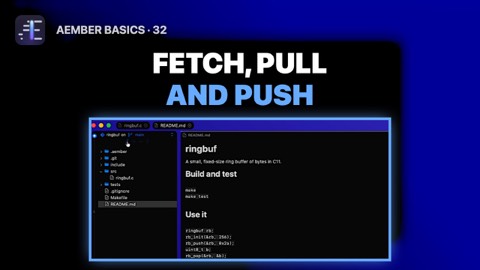
Строка состояния показывает ход и результат каждой удалённой операции.
- Git > Fetch загружает новые коммиты и ветки из удалённого репозитория, не изменяя ваши файлы. Используется вышестоящий удалённый репозиторий текущей ветки или
origin. - Git > Fetch с очисткой также удаляет ветки отслеживания, которые были удалены в удалённом репозитории. Обычный fetch удаляет их, только если это задано в конфигурации git.
- Git > Pull или Получить коммиты (pull) в заголовке навигатора выполняет fetch, а затем сливает вышестоящую ветку в текущую. Если при слиянии возникают конфликты, открываются редакторы конфликтов. См. Разрешение конфликтов слияния.
- Git > Push или Отправить коммиты (push) в заголовке навигатора отправляет текущую ветку. Если у ветки ещё нет вышестоящей ветки, Aember задаёт её в удалённом репозитории ветки или в
origin. Push доступен, когда у вас есть коммиты, которых нет в удалённом репозитории.
Принудительный push
Git > Принудительный push… заменяет удалённую ветку вашей локальной веткой. Коммиты в удалённой ветке, которых нет в вашей ветке, теряются. Нажмите Принудительный push для подтверждения.
Принудительный push использует аренду (lease): если кто-то отправил изменения в ветку после вашего последнего fetch, push отклоняется, и появляется диалог Удалённая ветка изменилась. Выполните fetch, просмотрите новые коммиты и повторите попытку. Для принудительного push нужна вышестоящая ветка.
Учётные данные
Для удалённых репозиториев по HTTPS Aember использует персону репозитория. Для удалённых репозиториев по SSH используются ваши настройки SSH. Персона задаётся в диспетчере репозитория. См. Создание или клонирование репозитория и Настройки Git.
Управление удалёнными репозиториями
Выберите Git > Удалённые репозитории…, чтобы открыть окно Удалённые репозитории. В нём перечислены удалённые репозитории с их URL. Введите текст в поле Фильтр удалённых репозиториев…, чтобы сократить список.
- Чтобы добавить удалённый репозиторий, нажмите кнопку + (Добавить удалённый репозиторий). Введите имя, например
upstream, и URL, затем нажмите Добавить. - Чтобы изменить URL удалённого репозитория, дважды щёлкните его или щёлкните правой кнопкой и выберите Изменить URL…. Введите новый URL и нажмите Сохранить.
- Чтобы переименовать удалённый репозиторий, щёлкните его правой кнопкой, выберите Переименовать…, введите новое имя и нажмите Переименовать.
- Чтобы удалить удалённый репозиторий, щёлкните его правой кнопкой и выберите Удалить удалённый репозиторий. Нажмите Удалить для подтверждения.
Нажмите кнопку закрытия, чтобы закрыть окно.
Теги
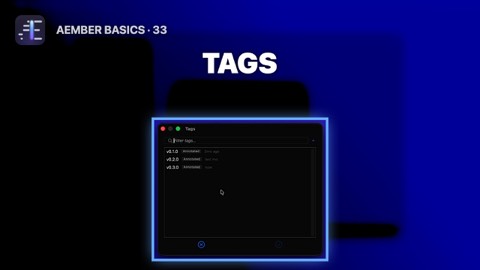
Выберите Git > Теги… (по умолчанию ⌘⇧T), чтобы открыть окно Теги. Введите текст в поле Фильтр тегов…, чтобы сократить список.
- Чтобы создать тег, нажмите кнопку + (Новый тег). В диалоге Создать тег введите имя, например
v1.0.0. Добавьте сообщение, чтобы создать аннотированный тег, или оставьте его пустым для легковесного тега. Нажмите Создать. Тег указывает на текущий коммит. - Чтобы извлечь тег, выберите его и нажмите кнопку с галочкой (Переключиться на тег (detached HEAD)), нажмите Return или дважды щёлкните его. Aember предупреждает, что репозиторий окажется в состоянии detached HEAD: коммиты, созданные там, не принадлежат ни одной ветке, пока вы её не создадите. Нажмите Переключиться, чтобы продолжить.
Щёлкните тег правой кнопкой, чтобы увидеть его имя, коммит и сообщение, а также эти пункты:
- Отправить тег (push) отправляет тег в удалённый репозиторий.
- Отправить все теги (push) отправляет все теги.
- Удалить тег после подтверждения удаляет тег.
Пункты отправки доступны, если у репозитория есть удалённый репозиторий.
Рабочие деревья
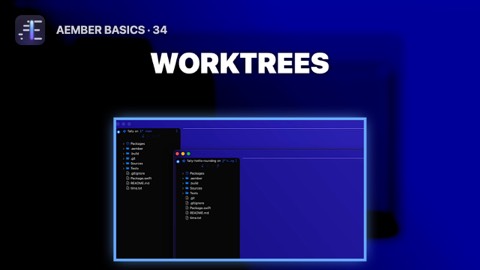
Рабочее дерево — это ещё одна папка с собственной извлечённой веткой того же репозитория. Выберите Git > Рабочие деревья…, чтобы открыть окно Рабочие деревья. В нём перечислены основное рабочее дерево и связанные рабочие деревья с веткой, извлечённой в каждом. Метки показывают, какое рабочее дерево основное, какое открыто и какие заблокированы или отсутствуют.
- Чтобы добавить рабочее дерево, нажмите кнопку + (Новое рабочее дерево). Введите ветку и каталог, затем нажмите Создать. Существующая локальная ветка извлекается в новом рабочем дереве. Любое другое имя создаёт новую ветку от текущего коммита.
- Чтобы открыть рабочее дерево как проект этого окна, дважды щёлкните его или выберите его и нажмите кнопку с галочкой (Открыть рабочее дерево как проект).
Щёлкните рабочее дерево правой кнопкой, чтобы получить доступ к этим пунктам:
- Открыть как проект, Показать в Finder и Скопировать путь.
- Заблокировать рабочее дерево… сохраняет рабочее дерево при удалении записей об отсутствующих рабочих деревьях. Можно указать причину. Разблокировать рабочее дерево снимает блокировку.
- Удалить рабочее дерево… удаляет каталог рабочего дерева и сохраняет его ветку. Если в рабочем дереве есть незакоммиченные изменения, Aember ещё раз спрашивает подтверждение перед удалением. Открытое рабочее дерево удалить нельзя.
- Удалить отсутствующие рабочие деревья удаляет записи о рабочих деревьях, каталогов которых больше нет.
Основное рабочее дерево нельзя заблокировать или удалить.
Reflog
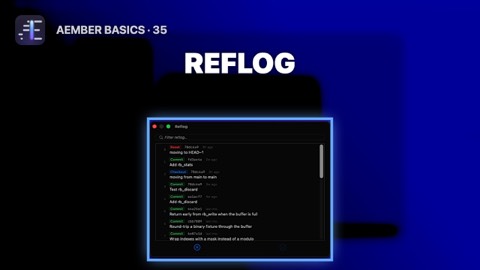
Reflog перечисляет прежние положения HEAD. С его помощью можно вернуться к состоянию после неудачного сброса или перебазирования.
Выберите Git > Reflog…, чтобы открыть окно Reflog. Введите текст в поле Фильтр reflog…, чтобы сократить список.
Дважды щёлкните запись, чтобы извлечь её. Aember предупреждает, что репозиторий окажется в состоянии detached HEAD. Нажмите Переключиться, чтобы продолжить, или Создать ветку…, чтобы вместо этого создать ветку в этой точке.
Щёлкните запись правой кнопкой, чтобы получить доступ к этим пунктам:
- Переключиться (detached HEAD) извлекает запись.
- Создать ветку здесь… создаёт ветку в этой записи. Введите имя ветки и нажмите Создать.
- Скопировать хеш коммита копирует хеш коммита записи.
Нажмите кнопку закрытия, чтобы закрыть окно.
Поиск ошибки с помощью bisect
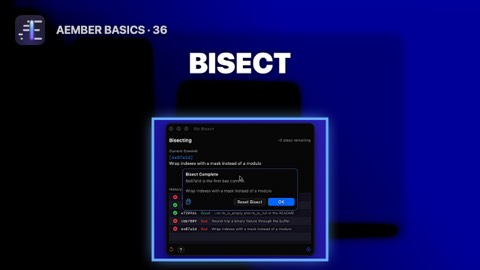
Bisect находит коммит, в котором появилась ошибка. Он извлекает коммиты между хорошим и плохим коммитами, а вы проверяете каждый из них. Каждый ответ вдвое сокращает число оставшихся коммитов. Bisect извлекает другие коммиты в рабочее дерево, поэтому перед началом создайте коммит или спрячьте изменения в стэш.
Начало
- Выберите Git > Bisect…. Открывается окно Начать bisect.
- В поле Плохой коммит (есть ошибка): оставьте
HEADили введите ветку, тег или хеш коммита. - В поле Хороший коммит (ошибки нет): введите коммит, в котором ошибки нет. Это поле обязательно.
- Меню Выбрать… рядом с полями перечисляют ваши Ветки и Теги. Выберите элемент, чтобы заполнить поле.
- Нажмите кнопку с галочкой или клавишу Return.
Проверка каждого коммита
Окно Git Bisect показывает примерное число оставшихся шагов и Текущий коммит: с его хешем и сообщением. Проверьте коммит, затем нажмите одну из кнопок:
- Отметить как хороший (ошибки нет)
- Отметить как плохой (ошибка есть)
- Пропустить этот коммит (нельзя протестировать)
Список История: показывает каждый отмеченный вами коммит. Когда bisect находит коммит, его показывает диалог Bisect завершён. Нажмите Сбросить bisect в диалоге и подтвердите, чтобы завершить сеанс, или нажмите ОК, чтобы продолжить его.
Завершение сеанса
Нажмите кнопку Сбросить bisect и подтвердите, чтобы завершить сеанс и вернуться в исходную ветку. Кнопка закрытия закрывает окно, а сеанс продолжается. Выберите Git > Bisect…, чтобы снова открыть его. Сеанс хранится там, где его хранит git, поэтому его можно продолжить и из командной строки.
Blame
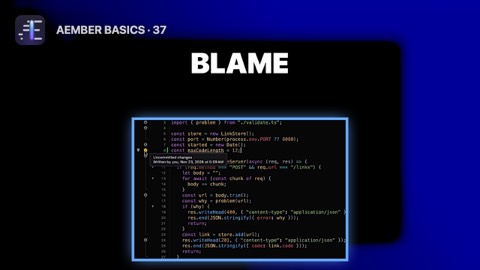
Blame показывает, какой коммит последним изменил каждую строку.
Выберите Вид > Показывать blame (по умолчанию ⌥⌘B), чтобы показать или скрыть blame на поле активного редактора. Флажок показывает, что blame включён. Можно также щёлкнуть поле правой кнопкой мыши и выбрать Blame. Blame включается только в этом редакторе, и файл снова открывается с включённым blame, если он был включён, когда вы закрыли файл. Строки из одного коммита объединены скобкой. Значок отмечает первую строку каждого блока.
- Задержите указатель над значком, чтобы увидеть хеш коммита, автора и дату.
- Щёлкните значок, чтобы открыть историю Git с выбранным коммитом. См. Просмотр истории Git.
Blame следует за текстом в редакторе, включая несохранённые изменения. Строки, которые ещё не закоммичены, показаны как незакоммиченные изменения.
Blame работает для файлов в репозитории проекта. Для файла вне его, например открытого из другой папки, Aember сообщит, что файл не находится в git-репозитории.
Кто написал каждую строку
Git называет того, кто сделал коммит, даже если код написал агент. История записывает, кто сделал каждое изменение, поэтому blame добавляет то, что ей известно:
- Закоммиченные строки, которые написал агент, получают собственную скобку и значок. Новая скобка начинается везде, где меняется коммит или агент. Задержите указатель над строкой, чтобы помимо коммита увидеть, кто и когда её написал.
- Незакоммиченные строки делятся на блоки по авторам: вы, агент (каждая беседа отдельно) или другая программа. Значок блока показывает, кто именно.
- Если вы изменили строку, написанную агентом, строка становится вашей, а её подсказка говорит, кто написал её первым.
- Нажмите на значок агента, чтобы открыть Историю файла в момент, когда агент написал строку. Для изменений Cogitae в меню есть также Показать в Cogitae, который открывает сообщение, запросившее их.
Там, где в Истории нет записей, например для файла, который ни разу не открывался в Aember, blame показывает только git. История хранится на вашем Mac, поэтому другие, кто смотрит blame файла, тоже видят только git. Для строк из Истории, записанной до этой версии и с тех пор прореженной, blame может назвать не того автора.
Файлы Git LFS
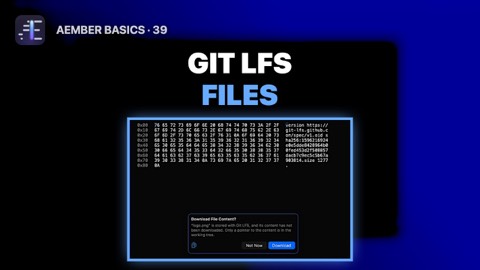
Git LFS хранит большие файлы вне репозитория. Пока вы не загрузите файл, репозиторий содержит только небольшой указатель на него.
Когда вы открываете файл, содержимое которого не загружено, Aember спрашивает, загрузить ли его. Нажмите Загрузить или Не сейчас, чтобы оставить указатель.
Чтобы загрузить содержимое всех файлов LFS в репозитории, выберите Git > Загрузить файлы LFS. Строка состояния показывает ход выполнения.
Для обеих нужен инструмент git-lfs. Если он не установлен, Aember объясняет, как его установить, например с помощью Homebrew. Если он установлен, но не настроен, Aember предлагает его настроить. Нажмите Настроить и загрузить.
Загрузка и выгрузка LFS используют персону репозитория, как и другие удалённые операции Aember. См. Fetch, pull и push.
Несохранённые изменения и контрольные точки Истории
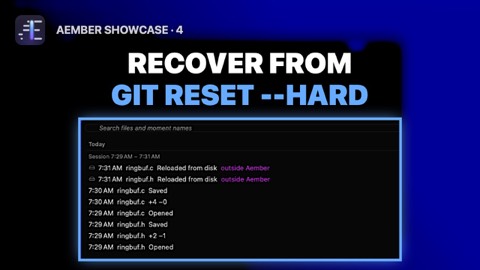 ВидеоAember Showcase 4: Recover from git reset --hard
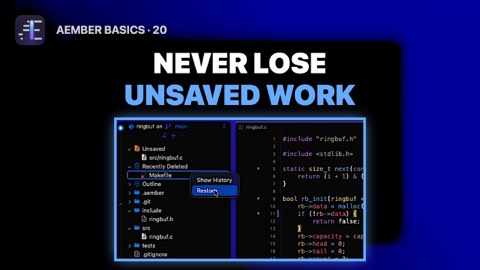 ВидеоAember Basics 20: Never lose unsaved work
Git работает с файлами на диске. Несохранённые изменения находятся в редакторах Aember и в Истории, а не на диске. Перед некоторыми операциями git Aember спрашивает, что делать с файлами, в которых есть несохранённые изменения. Если таких файлов нет, он ничего не спрашивает.
Операции, которые читают файлы
При индексировании, коммите или стэше несохранённые изменения не были бы учтены. Диалог называется Сохранить изменения перед индексированием?, Сохранить изменения перед коммитом? или Сохранить изменения перед стэшем?. В нём есть следующие кнопки:
- Сохранить сохраняет файлы и продолжает. Если файл не удаётся сохранить, операция останавливается.
- Не сохранять продолжает без несохранённых изменений.
- Отменить прекращает операцию.
Операции, которые перезаписывают файлы
Переключение веток, checkout тега или записи reflog, сброс ветки, слияние, перебазирование, pull, каждый шаг bisect, применение стэша и cherry-pick могут перезаписать файлы на диске. В диалоге В файлах есть несохранённые изменения есть кнопки Сохранить и продолжить, Продолжить и Отменить. Сохранить и продолжить останавливается, если файл не удаётся сохранить. Если продолжить без сохранения, несохранённые изменения останутся в Aember: в своих редакторах, если файлы открыты, и в Истории, если она их записывает.
Контрольные точки
Когда История включена, она записывает каждую операцию git, которую выполняет Aember. Перед операцией, которая может перезаписать файлы, История записывает текущее содержимое каждого файла с незакоммиченными изменениями, включая неотслеживаемые файлы. К таким операциям относятся переключение веток, извлечения, слияния, перебазирования, pull, cherry-pick, отмены коммитов, прерывания операций, стэши, применение стэшей, жёсткие сбросы и Восстановить из репозитория…. Если git перезапишет вашу работу, восстановите её из Истории. См. Восстановление более ранней версии.
После каждой операции История добавляет на свою временную шкалу отметку, например «Выполнен переход на main» или «Коммит». История также отмечает смену веток, сделанную вне Aember.