
История
История — собственная запись Aember о каждом изменении ваших файлов, сохранённом или нет, без git. Любой файл можно увидеть таким, каким он был в любой момент, восстановить его и отменить изменения агента.
Что записывает История
История записывает каждое изменение, которое Aember вносит в текстовый файл, кто бы его ни сделал: вы, агент, языковой сервер, форматировщик, git или программа вне Aember. Каждая записанная точка — это момент.
- Ввод текста группируется в серии. Серия заканчивается после паузы в одну секунду, когда вы начинаете править в другом месте, или после десяти секунд непрерывного ввода.
- Открытие, сохранение, перезагрузка с диска, возврат к сохранённому, восстановление и удаление файла тоже являются моментами.
- Операции git, такие как коммиты, переключения веток, сбросы, слияния и стэши, записываются как отметки между моментами. Прежде чем git перезапишет файлы на диске, История сначала записывает их содержимое.
Истории не нужен git, и она ничего не записывает в ваш проект. Она хранит записи в ~/Library/Application Support/Aember/History/, по одному хранилищу на проект. Файлы вне проектов и документы без названия попадают в общее хранилище.
Несохранённая работа не теряется
Aember записывает файл на диск, только когда вы его сохраняете. Несохранённые изменения хранятся в Истории. Они возвращаются после выхода из приложения, после сбоя и после переключения проектов. Когда вы закрываете вкладку с несохранёнными изменениями, Aember ничего не спрашивает: изменения остаются в Истории и возвращаются, когда вы снова открываете файл.
История записывает только файлы. Она не записывает настройки, раскладку редакторов или другое состояние проекта. Файлы, соответствующие шаблонам в Незаписываемые файлы, не записываются. См. Хранение и прореживание Истории.
История и ваша лицензия
История всегда записывает ваши изменения — с лицензией или без неё. Для просмотра Истории нужна лицензия или бесплатный пробный период. Это касается панелей Истории, вкладки Временная шкала Истории, закрепления окна на моменте, моментов в История Git и отмены изменений начиная с момента.
Без лицензии полоса проекта в навигаторе скрыта. Когда вы открываете одну из этих функций, предупреждение сообщает, что для неё нужна лицензия. Оно предлагает следующие кнопки:
- Купить или попробовать Aember… открывает страницу, где можно купить Aember или начать пробный период.
- Ввести лицензионный ключ… открывает панель Лицензия в Настройках.
Пока вы работаете без лицензии, ничего не теряется. Когда вы активируете лицензию, все моменты, записанные за это время, будут доступны для просмотра. MCP-серверу тоже нужна лицензия. См. ИИ и агенты.
История файла
Панель Истории показывает файл таким, каким он был в определённый момент, рядом с рабочим редактором. Панель доступна только для чтения и подкрашена, поэтому её нельзя спутать с рабочим редактором.
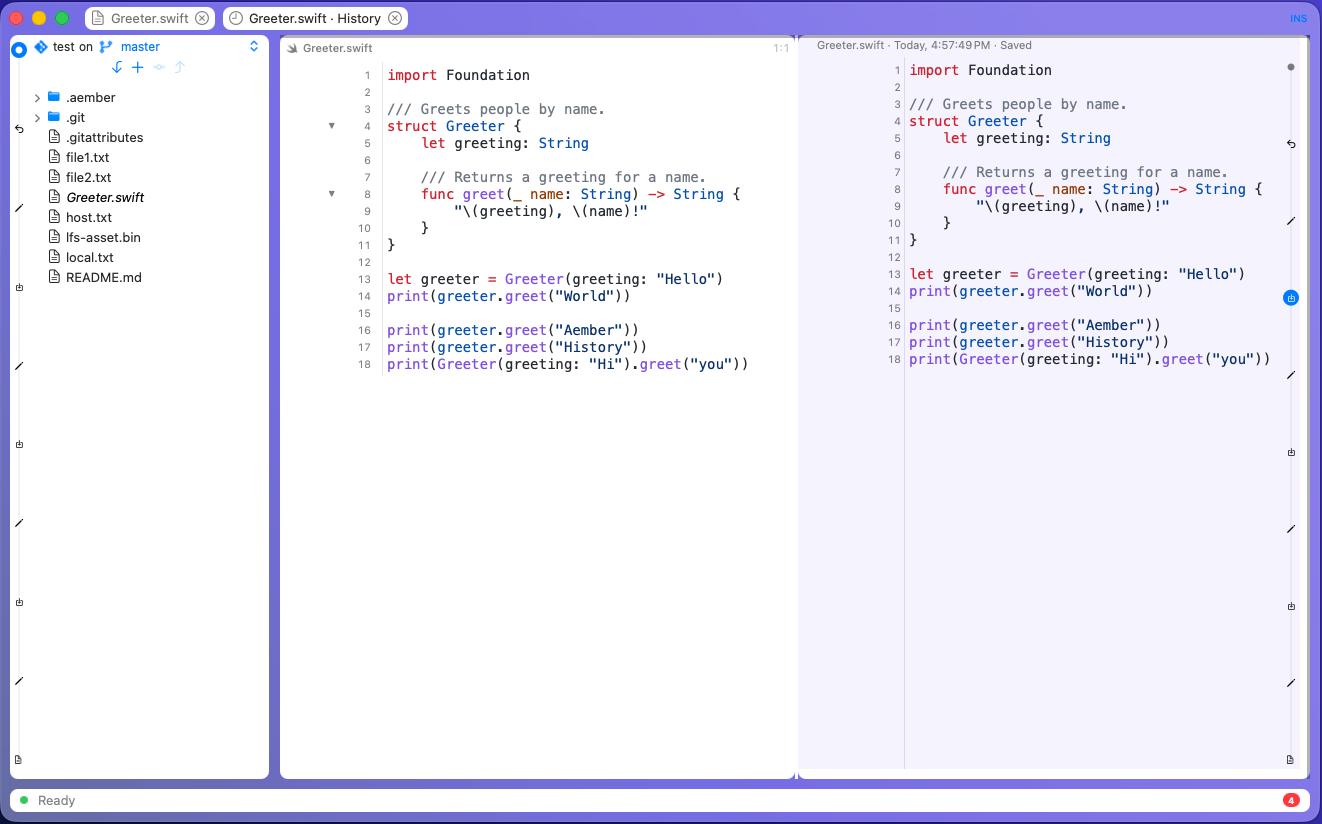
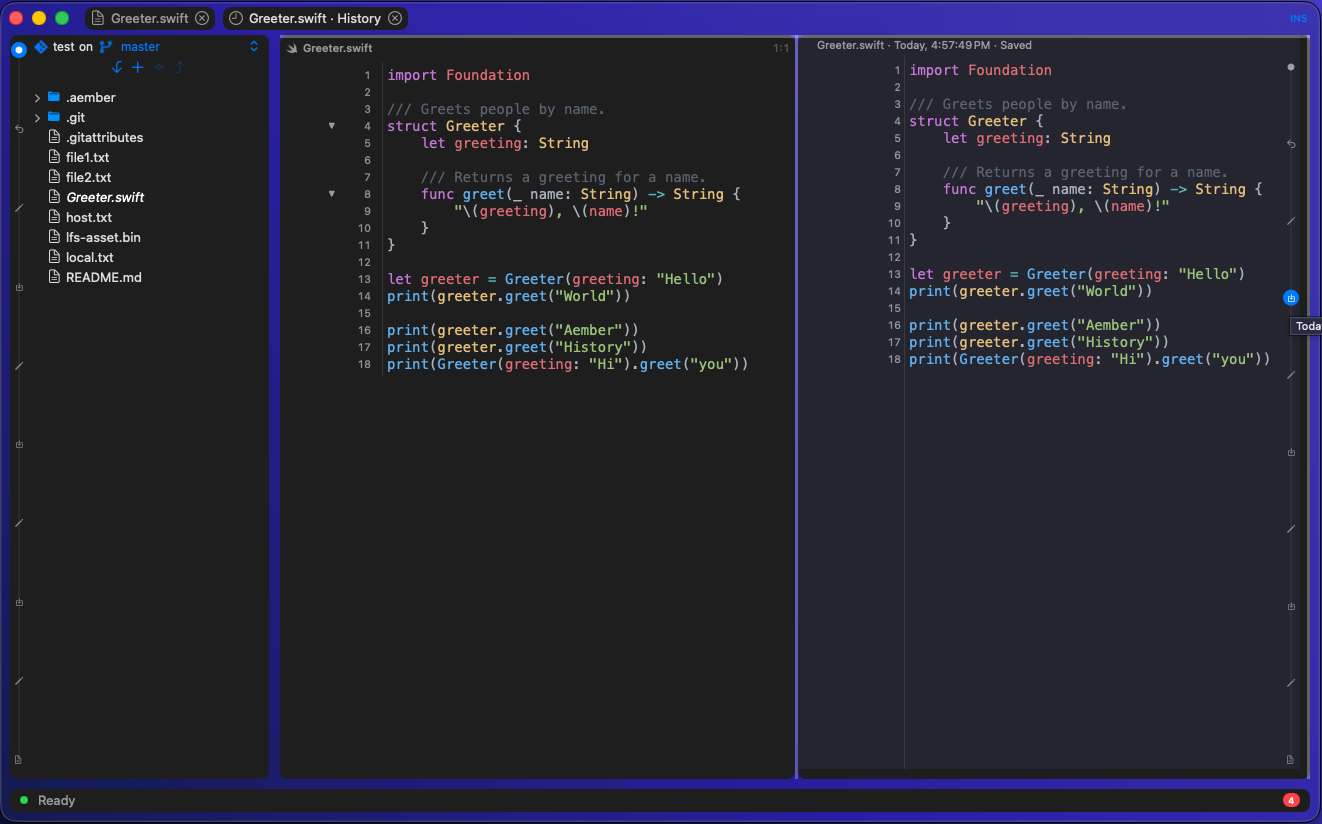
Чтобы открыть панель Истории, выполните одно из следующих действий:
- Выберите История > Показать Историю (⌥⌘Y).
- Удерживая ⌥, перетащите маркер разделения в редактор и отпустите. Пока ⌥ нажата, контурная линия окрашена в цвет Истории.
- Выберите Показать Историю в контекстном меню вкладки, файла в дереве проекта или редактора.
Если панель уже показывает файл, Aember использует её. Новая панель открывается на самом новом моменте, который отличается от текущего состояния.
Ползунок
Вдоль панели проходит вертикальный ползунок, текущее состояние вверху. Каждому моменту отведено одно место, места расположены равномерно. Перетащите бегунок или щёлкните место, чтобы показать этот момент. Когда ползунок в фокусе, клавиши со стрелками переходят на один момент; ↑ двигает к текущему. Наведите указатель на место, чтобы увидеть, что тогда произошло.
Значок каждого места показывает, кто сделал изменение: карандаш — вы, фигура в шляпе и тёмных очках — агент, шестерёнка — языковой сервер или форматировщик, логотип git — git, а диск — изменение, сделанное вне Aember. У сохранений, загрузок, перезагрузок, возвратов, восстановлений и удалений свои значки. Именованные моменты — звёздочки.
Заголовок и шов
Заголовок называет файл, момент, что произошло и кто сделал изменение. Шов — это полоса вдоль переднего края панели. Он отмечает каждый блок строк, отличающийся от рабочего файла: синим — строки, изменённые с тех пор, красным — строки, удалённые с тех пор, и клином — место, куда с тех пор были добавлены строки.
Двоичные и очень длинные файлы
Панель Истории двоичного файла показывает каждый момент как шестнадцатеричный дамп: в каждой строке смещение, 16 байт в шестнадцатеричном виде и те же байты как ASCII. В заголовке указан размер файла, а шов отмечает строки, отличающиеся от текущего файла. У большого файла показан только первый мегабайт.
Текстовый файл, слишком длинный для записи правка за правкой, показывает свой текст, но шов не отмечает изменений, потому что сравнение такого файла было бы медленным. В заголовке написано Слишком длинный для сравнения.
История хранит эти файлы только до размера, заданного в Хранить целые копии до: в настройках Истории.
История выделенного фрагмента
Можно смотреть только моменты, изменившие определённые строки, например одну функцию.
- Выделите строки в редакторе.
- Выберите История выделения в контекстном меню редактора.
Выделение расширяется до целых строк. Открывается панель Истории, и её ползунок предлагает только моменты, затронувшие эти строки. Заголовок сообщает, сколько моментов затронули выделение. В каждый момент панель выделяет строки такими, какими они были тогда. Список заканчивается там, где текст был впервые написан, или на первом моменте, который есть у Истории для этого файла.
Aember отслеживает строки назад через каждую правку, а также через загрузки, перезагрузки, возвраты и восстановления. Если позже над выделением были добавлены строки, панель всё равно находит нужные строки в более ранние моменты.
Чтобы снова увидеть все моменты файла, выберите Показать все моменты в контекстном меню панели.
Выделенные строки можно восстановить с панели, как любое другое изменение. См. Восстановление более ранней версии.
Просмотр временной шкалы Истории
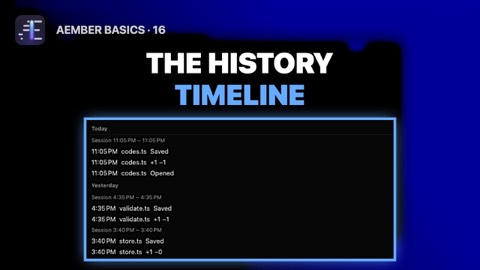
Вкладка Временная шкала Истории перечисляет моменты проекта, сначала новые, сгруппированные по дням и сеансам. Сеанс заканчивается после долгой паузы. Выберите История > Временная шкала Истории (⌘Y), чтобы открыть её.
Каждая строка показывает время, файл, что произошло, изменённые строки и автора изменения. Изменение, сделанное не вами, начинается со значка его автора — того же, что на ползунках: фигура в шляпе и тёмных очках для агента. Именованный момент показывает ★ и своё имя.
Метки показаны среди моментов, в то время, когда они были добавлены, с ярлыком и именем, выделенным жирным. См. Метки в Истории.
В верхней части вкладки:
- Поле поиска (Поиск файлов и имён моментов) фильтрует строки по имени файла, имени момента и имени метки.
- Меню фильтра позволяет выбрать Все файлы, Этот файл (файл, из которого была открыта вкладка) или Git.
Чтобы открыть момент, дважды щёлкните его строку или выберите её и нажмите пробел. Открывается панель Истории для этого файла на этом моменте. Так можно добраться и до файлов, которых больше нет.
Фильтр Git перечисляет операции git, записанные Историей. Когда вы открываете одну из них, окно закрепляется на последнем моменте перед этой операцией. См. Закрепление окна на моменте.
Контекстное меню строки позволяет назвать момент, переименовать его или удалить имя, а также предлагает отменить изменения начиная с него. Строки обновляются, когда вкладка отображается и когда История меняется. Вкладку можно также открыть из контекстного меню панели Истории командой Показать временную шкалу Истории.
Восстановление более ранней версии
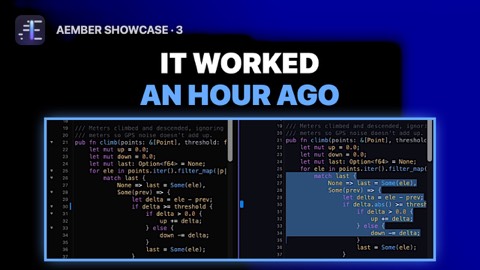 ВидеоAember Showcase 3: It Worked an Hour Ago
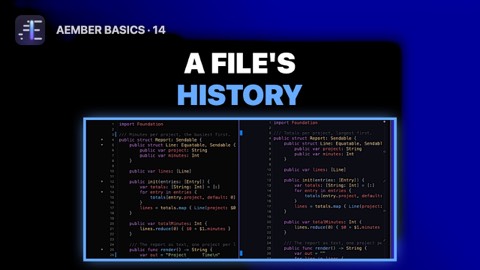 ВидеоAember Basics 14: A file's History
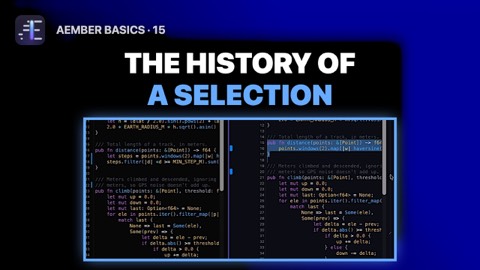 ВидеоAember Basics 15: The History of a selection
Восстанавливать можно из панели Истории или из окна, закреплённого на моменте. Каждое восстановление — обычная правка в рабочем редакторе. Её можно отменить клавишами ⌘Z, и на диск ничего не записывается, пока вы не сохраните файл.
Восстановление всего файла
- Откройте панель Истории для файла. См. История файла.
- Переместите ползунок на нужный момент.
- Выберите Восстановить файл в контекстном меню панели.
Восстановление части изменений
- Перетащите блок из шва и отпустите над рабочим редактором. За перетаскиванием следует полупрозрачная копия блока.
- Выберите Восстановить изменение в контекстном меню блока шва.
- Щёлкните правой кнопкой строку на панели или выделите строки и выберите Восстановить изменение. Если выделение охватывает несколько изменений, пункт меню восстанавливает их все.
- Выделите текст на панели и перетащите его в рабочий редактор. Текст вставляется одной правкой, которую можно отменить.
Если файл не открыт, Aember сначала открывает его рядом с панелью. Если файл был удалён, Aember создаёт его снова с последним содержимым из Истории в виде несохранённых изменений.
Двоичный или очень длинный текстовый файл восстанавливается только целиком, командой Восстановить файл. Если он открыт, его редактор получает содержимое как несохранённые изменения. Если закрыт, Aember записывает его на диск, потому что История не может хранить его несохранённые изменения. Отмените восстановление командой Отменить это изменение… на его моменте.
Восстановление удалённого файла
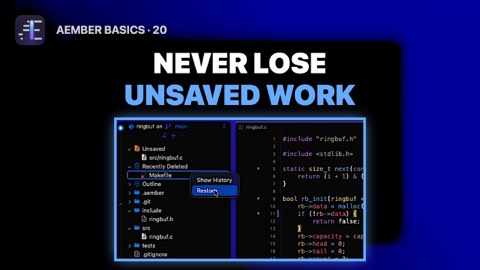
Удалённые файлы отображаются в папке Недавно удалённые в навигаторе. Выберите Восстановить в контекстном меню файла, чтобы создать его снова с последним содержимым в виде несохранённых изменений. См. Несохранённые и удалённые файлы.
Восстановление всего проекта
Чтобы вернуть каждый файл к тому, каким он был в момент, выберите Восстановить проект на этот момент… в меню этого момента. См. Восстановление проекта на момент. Чтобы восстановить только некоторые файлы, закрепите окно на моменте и восстановите каждый нужный файл. Агент, подключённый к Aember, может восстановить несколько файлов или все изменённые файлы проекта к одному моменту своим инструментом restore. См. Что могут агенты.
Закрепление окна на моменте
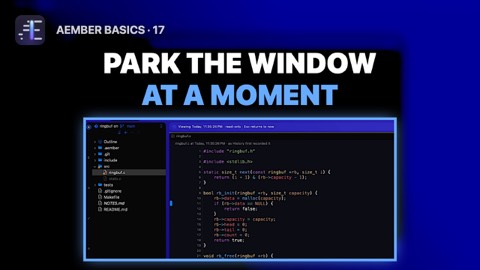
Полоса проекта позволяет увидеть весь проект таким, каким он был в определённый момент. Это вертикальный ползунок вдоль левого края навигатора, текущее состояние вверху. На нём одно место для каждого момента проекта, для всех файлов вместе.
Проведите по полосе или щёлкните её, чтобы закрепить окно на моменте. Окно остаётся там и после того, как вы отпустите кнопку. Пока окно закреплено:
- Баннер над редакторами называет момент и сообщает, что окно доступно только для чтения.
- Каждый редактор показывает свой файл в этот момент, только для чтения и с подкраской. Файл, которого тогда не было, показан пустым, и его заголовок сообщает об этом.
- В дереве проекта файлы, удалённые с тех пор, снова появляются курсивом. Файлы и папки, которых ещё не было, затемнены.
- Папки Несохранённые и Недавно удалённые показывают своё содержимое на этот момент.
- Папка «Структура» показывает символы активного файла такими, какими они были.
- Глобальный поиск (⌘⇧F) ищет в проекте на этот момент, и его результаты открываются на этом моменте. Замена отключена.
Папки Git остаются такими, какие они сейчас, и затемнены.
Метки показаны на полосе в виде ярлыков, каждый чуть выше момента, за которым он следует. Щёлкните ярлык, чтобы закрепить окно на его метке. Когда окно закреплено на метке, баннер показывает имя метки. См. Метки в Истории.
Коммиты показаны на полосе кольцами. Щелчок по кольцу открывает просмотр коммита, а не закрепляет окно. Чтобы закрепить окно на коммите, выберите Закрепить здесь на баннере просмотра или в меню кольца. См. Просмотр коммита.
Чтобы вернуться к текущему состоянию, нажмите Esc, нажмите кнопку в баннере (Вернуться к текущему (Esc)), щёлкните верхнюю отметку полосы, выберите История > Вернуться к текущему или выберите Вернуться к текущему в контекстном меню редактора.
Пока окно закреплено, восстанавливать всё равно можно. Восстановить файл и Восстановить изменение в контекстном меню редактора изменяют рабочий файл, скрытый под ним. См. Восстановление более ранней версии. Чтобы вернуть весь проект к этому моменту, нажмите кнопку со стрелкой против часовой стрелки на баннере или выберите История > Восстановить проект на этот момент…. См. Восстановление проекта на момент.
Имена моментов
Дайте моменту имя, чтобы снова его найти, например «перед рефакторингом парсера». Именованные моменты показаны звёздочками на каждом ползунке, со знаком ★ и именем на временной шкале и в кавычках в История Git. Они никогда не удаляются при прореживании.
Чтобы назвать момент:
- Щёлкните правой кнопкой момент на ползунке, строку временной шкалы или строку момента в История Git. На панели Истории, показывающей прошлый момент, можно также щёлкнуть правой кнопкой текст панели.
- Выберите Назвать этот момент….
- Введите имя и нажмите кнопку подтверждения.
Для момента, у которого уже есть имя, меню предлагает Переименовать момент… и Удалить имя. Удаление имени нельзя отменить.
С клавиатуры выберите История > Назвать этот момент… (⌃⌘Y) или История > Удалить имя момента. Они действуют на момент панели Истории, полосы проекта, строки временной шкалы или строки момента в История Git, находящейся в фокусе. Если ничто из этого не в фокусе, они действуют на момент, на котором закреплено окно.
Агенты тоже дают имена моментам. Прежде чем агент впервые изменит файл через Aember, Aember называет последний момент файла «До», за которым следуют имя агента и время. См. Изменения агентов в Истории.
Именованный момент относится к одному файлу. Чтобы назвать точку сразу для всех файлов, добавьте метку. См. Метки в Истории.
Метки в Истории
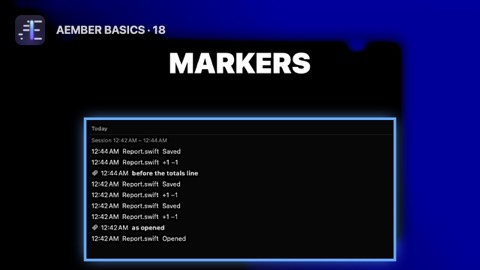
Метка даёт имя точке в Истории проекта, сразу для всех файлов, например «перед переписыванием парсера». Позже можно увидеть проект таким, каким он был тогда, или вернуть к ней все файлы.
Чтобы добавить метку, выберите История > Добавить метку…, введите имя и нажмите Добавить. Метка добавляется в текущий момент: всё, что вы ввели до неё, — это момент до метки. У каждой метки в проекте своё имя. Регистр не учитывается, поэтому «Parser» и «parser» — одно и то же имя.
Если вы забыли добавить метку перед изменением, её можно добавить в прошлый момент:
- Щёлкните правой кнопкой момент на вкладке Временная шкала Истории, на полосе проекта или в панели Истории файла и выберите Добавить метку здесь….
- Или закрепите окно на этом моменте и выберите История > Добавить метку…. Пока окно закреплено, метка ставится в момент, который оно показывает.
Метка ставится сразу после этого момента. Сам момент и моменты всех файлов до него находятся перед меткой, а всё, что после, — после неё. Метка не может быть позже текущего момента.
Метки показаны в следующих местах:
- На вкладке Временная шкала Истории, среди моментов, с ярлыком и именем, выделенным жирным. См. Просмотр временной шкалы Истории.
- На полосе проекта, в виде ярлыков. См. Закрепление окна на моменте.
- На баннере, пока окно закреплено на метке.
Чтобы закрепить окно на метке, дважды щёлкните её строку на временной шкале, выберите строку и нажмите пробел или щёлкните её ярлык на полосе. Окно покажет проект таким, каким он был, когда метку добавили.
В контекстном меню строки метки есть такие пункты:
- Восстановить проект к этой метке… возвращает каждый файл к состоянию на момент добавления метки. См. Восстановление проекта на момент.
- Переименовать метку… даёт метке новое имя.
- Удалить метку удаляет метку. Это действие нельзя отменить.
На полосе проекта щелчок правой кнопкой мыши по ярлыку метки показывает те же пункты.
Пока окно закреплено на метке, кнопка восстановления на баннере и История > Восстановить проект к этой метке… тоже восстанавливают проект к метке.
Агенты, подключённые к Aember, могут добавлять, переименовывать и удалять метки, в том числе ваши, и получать их список. Агент может добавить метку в прошлый момент, так что, если вы забыли, можно попросить его отметить точку перед его изменениями. У метки, добавленной агентом, после ярлыка показаны значок агента и имя агента. Агент может передавать имя метки своим инструментам Истории, например чтобы увидеть, что изменилось после метки. См. Что могут агенты.
Моменты, нужные метке, никогда не удаляются при прореживании, поэтому проект восстанавливается точно таким, каким был. Метки охватывают файлы проекта, но не файлы извне проекта.
Отмена изменений агента
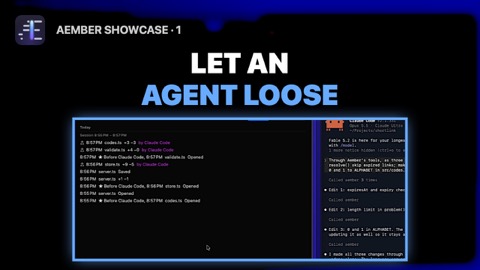 ВидеоAember Showcase 1: Let an Agent Loose, Then Take Back Only What You Don't Want
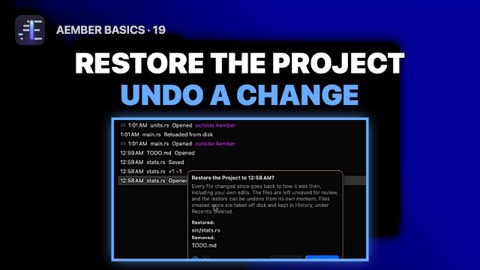 ВидеоAember Basics 19: Restore the project, undo a change
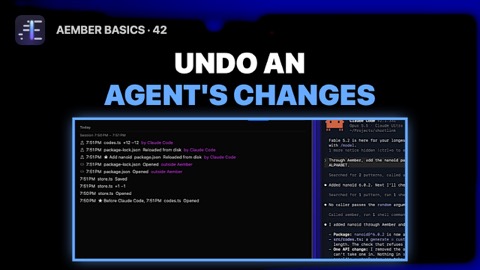 ВидеоAember Basics 42: Undo an Agent's Changes
Изменения можно убрать из всех файлов, которых они коснулись, сохранив всё остальное. Эти пункты есть в каждом меню, где показаны моменты: на ползунках панелей Истории, на полосе проекта, на вкладке временной шкалы и в строках моментов в История Git.
- Отменить изменения агента с этого момента. В меню есть по одному такому пункту с именем агента для каждого агента, изменявшего файлы после этого момента.
- Отменить это изменение… убирает одно изменение. Пункт предлагается, когда момент относится к операции.
Операции
Операция объединяет всё, что изменило одно действие, во всех файлах. Вызов правки агентом, переименование языковым сервером, замена на панели поиска и предыдущая отмена — каждое из них одна операция. Отменить это изменение… убирает всю операцию.
Подтверждение
Прежде чем что-либо изменится, предупреждение перечисляет каждый файл, из которого убираются изменения, и каждый файл или папку, которые возвращаются на прежнее место. В некоторых файлах может быть текст, который записало изменение и который позже был отредактирован. Такие файлы перечислены с флажками. Отмеченный файл возвращается к состоянию до изменения, при этом более поздние правки теряются. Неотмеченный файл остаётся как есть.
Нажмите Отменить, чтобы продолжить. Файлы остаются с несохранёнными изменениями, чтобы их можно было просмотреть. Файл, созданный изменениями и оказавшийся после этого пустым, перемещается в Корзину. Отмена сама является операцией, поэтому её можно отменить тем же способом.
Чтобы вернуть каждый файл к моменту, кто бы его ни изменил, см. Восстановление проекта на момент.
Восстановление проекта на момент
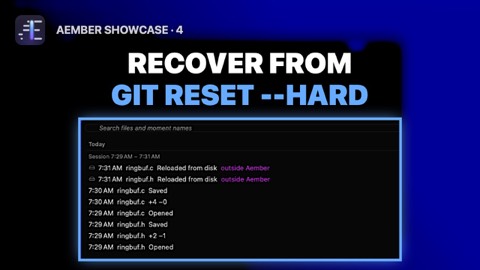 ВидеоAember Showcase 4: Recover from git reset --hard
ВидеоAember Basics 19: Restore the project, undo a change
Восстановить проект на этот момент… возвращает каждый файл проекта к тому, каким он был в момент. Отменяются все изменения, сделанные с тех пор, ваши и любого агента, включая несохранённые. Его предлагают те же меню, что и пункты отмены, для момента, после которого есть изменения.
Пока окно закреплено на моменте, кнопка со стрелкой против часовой стрелки на баннере над редакторами делает то же самое для этого момента. После восстановления окно возвращается к настоящему. См. Закрепление окна на моменте.
Прежде чем что-то изменится, предупреждение перечислит восстанавливаемые файлы, удалённые с тех пор файлы, которые вернутся, и файлы, созданные с тех пор. Нажмите Восстановить, чтобы продолжить.
Файлы, созданные с тех пор, удаляются с диска, даже если в них есть несохранённые изменения. В Корзину они не попадают: История сохраняет их вместе с несохранёнными изменениями в папке Недавно удалённые, сгруппированными под восстановлением, которое их удалило. Файлы крупнее значения Хранить целые копии до: в настройках Истории не сохраняются, поэтому они остаются на месте, как и файлы, выросшие сверх этого размера с того момента.
Восстановленные файлы остаются с несохранёнными изменениями, чтобы вы могли их проверить. Двоичные и очень длинные текстовые файлы возвращаются целиком: в свой редактор, если открыты, как несохранённые изменения, или записываются на диск, если закрыты, потому что История не может хранить их несохранённые изменения. То же относится к Отменить это изменение… и к Восстановить в Недавно удалённые. Восстановление ничего не стирает из Истории. Это ещё одно изменение, добавленное после всех остальных, поэтому моменты после того, на который вы восстановили проект, остаются на месте. Отменить это изменение… на моменте восстановления вернёт всё, что оно заменило, и каждый удалённый им файл.
Чтобы вернуть только один файл или изменение, используйте Восстановить файл или Восстановить изменение в панели History.
Коммиты и стэш из моментов
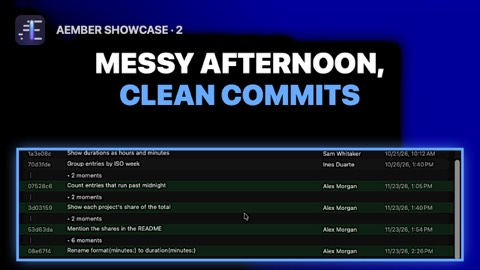 ВидеоAember Showcase 2: A Messy Afternoon into Clean Commits
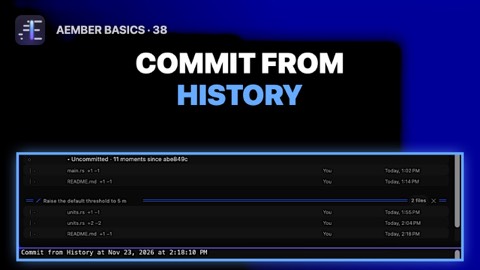 ВидеоAember Basics 38: Commit from History
История Git показывает моменты Истории среди коммитов. Выберите Git > Показать историю…, чтобы открыть её. Полоса «Не закоммичено» перечисляет моменты после последнего коммита, а моменты между двумя коммитами показывают, как работа шла от одного к другому. Открытие файла не является изменением, как и перезагрузка открытого файла в Aember после операции git, поэтому ни то, ни другое не отображается, если вы не дали этому моменту имя.
Коммиты из моментов
Между строками моментов можно ставить границы коммитов. Каждая граница создаёт один коммит из файлов в том виде, в каком они были в этой точке, со своим сообщением. В git ничего не меняется, пока вы не нажмёте кнопку, применяющую коммиты. Рабочее дерево не изменяется.
Git > Коммит из Истории… (⌥⌘K) ставит границу после всей работы с последнего коммита и позволяет ввести его сообщение.
Коммиты, созданные таким образом, могут содержать данные, которые никогда не сохранялись на диск и поэтому не собирались и не тестировались. Aember сообщает об этом перед их созданием и предлагает сначала сохранить. На панели Git в Настройках параметр Сохранять изменённые файлы перед коммитом из Истории заставляет Aember всегда сначала сохранять.
Стэш работы после момента
Выберите Спрятать в стэш изменения после этого… в строке момента в полосе «Не закоммичено». Незакоммиченная работа помещается в стэш git, а файлы возвращаются к состоянию на этот момент. Изменённые файлы сначала сохраняются. История хранит каждую версию, поэтому это можно отменить из Истории.
Пока git помещает изменения в стэш, можно продолжать работать. Файл, который вы отредактируете до окончания, сохранит вашу правку и не вернётся к моменту. Затем Aember перечислит такие файлы.
Об остальных возможностях История Git см. Git.
Несохранённые и удалённые файлы
Поскольку при закрытии вкладки сохранить файл не предлагается, у файла могут быть несохранённые изменения без открытой вкладки. Aember оставляет такие файлы на виду.
Папка «Несохранённые»
Папка Несохранённые в дереве проекта перечисляет все файлы с несохранёнными изменениями, открытые или закрытые. В её контекстном меню есть Сохранить все, Вернуть все, а для отдельного файла — Сохранить, Вернуть и Показать Историю. Строка состояния также показывает, сколько файлов не сохранено, включая закрытые.
Файл > Сохранить все (⌥⌘S) сохраняет и закрытые файлы, используя содержимое, которое хранит История. Файл > Вернуть к сохранённому без подтверждения отбрасывает несохранённые изменения активного файла. Отброшенные изменения остаются в Истории.
Git и сборки читают файлы с диска, поэтому не видят несохранённых изменений. Перед операцией git, которая использует или перезаписывает файл с несохранёнными изменениями, Aember предлагает сохранить его или предупреждает вас.
Файлы, которые История не хранит
Некоторые несохранённые изменения История не хранит: файлы, соответствующие Незаписываемые файлы, проекты с выключенной Историей, очень большие файлы и двоичные файлы. Для таких файлов при закрытии вкладки, выходе из приложения и переключении проектов предлагается сохранить их.
Папка «Недавно удалённые»
Папка Недавно удалённые перечисляет файлы, которые видел Aember и которых больше нет на диске, кто бы их ни удалил. Дважды щёлкните файл, чтобы открыть его на панели Истории с последним содержимым. Выберите Восстановить, чтобы создать его снова с этим содержимым в виде несохранённых изменений.
Файлы, удалённые восстановлением проекта, сгруппированы под этим восстановлением и подписаны моментом, к которому оно вернулось. Выберите Восстановить все для группы, чтобы вернуть их все. См. Восстановление проекта на момент.
Обе папки скрыты, когда они пусты.
Хранение и прореживание Истории
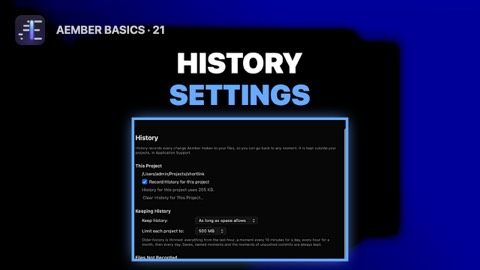
История прореживает старые моменты, чтобы не расти без ограничений. Она хранит всё за последний час, один момент каждые 10 минут за последние сутки, один момент в час за последний месяц и один момент в день за более ранний период.
Некоторые моменты сохраняются всегда:
- каждое сохранение
- каждый именованный момент
- моменты, нужные каждой метке, чтобы восстановить проект таким, каким он был
- последний момент каждого файла
- моменты коммитов, которые ещё не отправлены
Прореживание выполняется в фоновом режиме через минуту после открытия проекта, а затем каждые шесть часов. Оно ждёт, пока вы печатаете или пока окно закреплено.
Параметры
Срок хранения задаётся на панели История в Настройках. См. Настройки Истории.
- Хранить историю: задаёт срок хранения: пока позволяет место (по умолчанию), одна неделя, один месяц, 90 дней или один год.
- Ограничить каждый проект: задаёт размер хранилища каждого проекта: 100 МБ, 250 МБ, 500 МБ (по умолчанию), 1 ГБ, 2 ГБ или без ограничения. Когда хранилище превышает предел, срок хранения сокращается, но не меньше чем до суток. Именованные и защищённые моменты остаются, поэтому хранилище может продолжать превышать предел.
- Незаписываемые файлы перечисляет шаблоны файлов, которые История не записывает, например
.env,*.pem,*.keyиid_*. Указывайте здесь секретные файлы, потому что История — это вторая копия на диске. - Хранить целые копии до: задаёт самый большой двоичный файл или текстовый файл, слишком длинный для записи правка за правкой, который хранит История: 4 МБ, 16 МБ (по умолчанию), 64 МБ, 256 МБ или Не хранить копии. История хранит целую копию такого файла при каждом его открытии, сохранении или изменении на диске и каждый раз, когда в него пишет агент. Файлы крупнее не записываются.
- Записывать Историю для этого проекта включает или выключает Историю для открытого проекта.
- Очистить Историю этого проекта… удаляет все моменты проекта. Это действие нельзя отменить.