
Окно
В этой главе описана каждая часть окна проекта: навигатор, полоса проекта, вкладки, разделённые панели и строка состояния.
Навигатор
Навигатор — это столбец в левой части окна. Он показывает папку проекта в виде дерева.
Заголовок
Вверху навигатора показано имя проекта.
- Значок перед именем (Параметры проекта) открывает меню проекта. То же меню открывается, если щёлкнуть имя проекта правой кнопкой. Если папка не является репозиторием git, в меню есть Инициализировать репозиторий Git и Создать проект. В репозитории git — Открыть менеджер репозиториев и Создать проект. Если Aember находит систему сборки, в меню есть также команды сборки. См. Сборка и тесты.
- Если папка является репозиторием git, значок — значок git, а заголовок показывает текущую ветку после слова на. Нажмите значок ветки (Управление ветками), чтобы управлять ветками, или выберите другую ветку в меню ветки (Текущая ветка), чтобы переключиться на неё.
- Во втором ряду четыре кнопки: Получить коммиты (pull), Проиндексировать изменённые файлы, Закоммитить проиндексированные файлы и Отправить коммиты (push). Если выбраны файлы или папки, кнопка индексирования индексирует только их изменения. См. Git.
Дерево
Щёлкните треугольник рядом с папкой, чтобы развернуть её, или дважды щёлкните папку. Щёлкните файл, чтобы посмотреть его во вкладке предпросмотра; следующий файл, по которому вы щёлкнете, заменит его там. Дважды щёлкните файл, чтобы открыть его в отдельной вкладке. Когда дерево активно, Пробел или Return показывает выбранный файл во вкладке предпросмотра; клавиши со стрелками только выбирают. См. Вкладка предпросмотра. Aember запоминает, какие папки развёрнуты и какой файл выбран.
Когда вы переключаетесь на другую вкладку, дерево выделяет файл этой вкладки, если его папка развёрнута.
Каждый файл показывает своё состояние:
- Заполненный значок документа означает, что в файле есть несохранённые изменения.
- Оранжевый треугольник предупреждения означает, что файл изменился на диске.
- В репозитории git маленький значок на значке файла показывает статус git. Имена неотслеживаемых файлов выделены курсивом, а игнорируемые файлы затемнены. Задержите указатель над файлом, чтобы увидеть его статус git.
Над файлами навигатор показывает специальные папки, например Структура, Группы и Закладки. См. Специальные папки навигатора.
Подмодуль git отображается со значком пакета. Дважды щёлкните его, чтобы открыть его как проект в отдельном окне.
Управление файлами в навигаторе
Щёлкните правой кнопкой в навигаторе, чтобы работать с файлами. Меню относится к строке, которую вы щёлкнули. Если эта строка выделена, меню относится ко всем выделенным строкам, как в Finder.
Создание файла или папки
Щёлкните правой кнопкой папку или пустое место (для верхней папки проекта) и выберите Создать…. Затем выберите Новый текстовый документ, Новый документ Markdown, Новый двоичный документ или Папка и введите имя.
Другие команды для файлов
- Загрузить с диска заново снова читает файл с диска.
- Показать Историю открывает панель Истории файла, если История записывала этот файл.
- Добавить как шаблон создаёт шаблон из файла. См. Настройка.
- Переименовать позволяет изменить имя на месте.
- Удалить перемещает выбранные объекты в Корзину. Aember никогда не удаляет папку
.aember.
В репозитории git в меню также есть команды git, например Проиндексировать изменения, Убрать изменения из индекса, Показать изменения и Восстановить из репозитория…. См. Git.
Перемещение и копирование файлов
Перетаскивайте файлы внутри дерева, чтобы переместить их в другую папку. Задержите указатель над закрытой папкой, чтобы открыть её во время перетаскивания. Перетащите файлы из Finder в дерево, чтобы скопировать или переместить их в проект.
Правила те же, что в Finder: удерживайте Option, чтобы копировать, и Command, чтобы перемещать. Без клавиши перетаскивание перемещает файлы на том же диске и копирует их на другой диск. Перетаскивание файлов из дерева в Finder копирует их.
Отмена
Создание, переименование, перемещение, копирование и удаление файлов в навигаторе можно отменить. Когда навигатор активен, выберите Правка > Отменить. Объекты, перемещённые в Корзину, возвращаются из Корзины.
Специальные папки навигатора
Над файлами проекта навигатор показывает специальные папки. Это не папки на диске. Большинство из них появляется, только когда в них есть что показать. Они появляются в следующем порядке.
| Папка | Что содержит |
|---|---|
| Несохранённые | Все файлы с несохранёнными изменениями, открытые или закрытые. |
| Проиндексированные файлы | Файлы, проиндексированные в git. |
| Удалённые файлы | Файлы, удалённые из рабочего дерева git. |
| Стэши | Стэши репозитория, сначала новые. |
| Неотправленные коммиты | Коммиты, которые ещё не отправлены, сначала новые. |
| Недавно удалённые | Файлы, записанные Историей, которых больше нет на диске. |
| Структура | Символы файла в активном редакторе. |
| Заметки | Что Cogitae помнит о файле в активном редакторе. См. Заметки Cogitae о проекте. |
| Пакеты | Зависимости проекта для пакета Swift, крейта Rust или пакета JavaScript (npm, pnpm или Yarn). См. Пакеты проекта. |
| Группы | Сохранённые наборы открытых файлов и их раскладки, а в Коммиты — группы для правки, созданные из коммитов. |
| Закладки | Места в файлах, отмеченные закладками. |
Папки Истории
В папке Несохранённые закрытый файл помечен как закрытый. Щёлкните файл правой кнопкой, чтобы выбрать Сохранить, Вернуть и Показать Историю, или папку — чтобы выбрать Сохранить все и Вернуть все.
В папке Недавно удалённые дважды щёлкните файл, чтобы увидеть его на панели Истории. Щёлкните его правой кнопкой и выберите Восстановить, чтобы вернуть его как несохранённый файл. См. История.
Папки Git
- В папке Проиндексированные файлы щёлкните файл правой кнопкой и выберите Убрать файл из индекса.
- В папке Удалённые файлы щёлкните файл правой кнопкой и выберите Восстановить файл.
- В папке Стэши дважды щёлкните стэш или щёлкните его правой кнопкой и выберите Применить стэш…, чтобы применить его и удалить из списка. Чтобы удалить его без применения, выберите Удалить стэш… или смахните его влево. В обоих случаях Aember сначала спрашивает.
- В папке Неотправленные коммиты дважды щёлкните коммит или щёлкните его правой кнопкой и выберите Показать в истории Git, чтобы увидеть его в истории Git. Выберите Просмотр, чтобы увидеть его изменения во вкладках различий. См. Просмотр коммита.
Подробнее об этих папках см. Git.
Структура, группы и закладки
Структура
Структура перечисляет символы файла в активном редакторе, такие как типы, функции и свойства. Разверните тип, чтобы увидеть его члены. Локальные переменные и всё остальное, что объявлено внутри функции, не показываются. Список берётся от языкового сервера файла или, если его нет, из синтаксиса. Он обновляется, когда вы переключаете редакторы или сохраняете файл. Щёлкните символ, чтобы перейти к нему. Если языковой сервер умеет переименовывать символы, щёлкните символ правой кнопкой и выберите Переименовать символ…. См. Анализ кода.
Группы
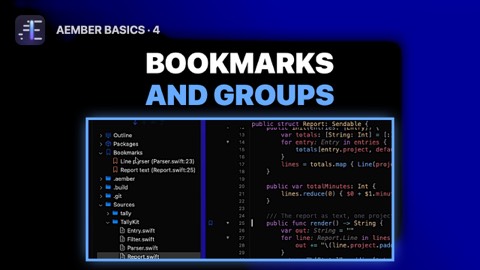
Группа сохраняет открытые файлы и раскладку панели редактирования, чтобы к ним можно было вернуться позже.
- Откройте нужные файлы и расположите панели.
- Выберите Файл > Создать группу из текущей раскладки или щёлкните правой кнопкой папку Группы и выберите Создать группу из текущей раскладки.
- Введите имя, затем нажмите Создать.
Чтобы загрузить группу, дважды щёлкните её или щёлкните правой кнопкой и выберите Загрузить группу. Файлы группы заменяют открытые файлы, а панели возвращаются к сохранённой раскладке. Файл, которого нет на диске, остаётся в группе, но не открывается. Щёлкните группу правой кнопкой, чтобы выбрать Переименовать группу или Удалить группу.
Группа для правки содержит файлы одного коммита в их нынешнем виде. Её создают из просматриваемого коммита командой Создать группу для правки из коммита. Группы для правки лежат в папке Коммиты внутри Группы. Эту папку нельзя переименовать, удалить или перетащить, и она появляется, только когда в ней есть группа. Группа для правки работает как любая другая группа. Щёлкните её правой кнопкой и выберите Просмотреть коммит, чтобы снова увидеть коммит, или Переместить в группы, чтобы сделать её обычной группой. Перетаскивание на Группы делает то же самое. См. Просмотр коммита.
Закладки
Закладки перечисляет места, отмеченные закладками. Чтобы добавить закладку, щёлкните правой кнопкой в редакторе и выберите Добавить закладку. См. Редактирование.
Дважды щёлкните закладку, чтобы открыть её файл на отмеченной строке, или щёлкните её правой кнопкой и выберите Перейти к закладке. Выберите Удалить закладку, чтобы удалить её.
Пакеты проекта
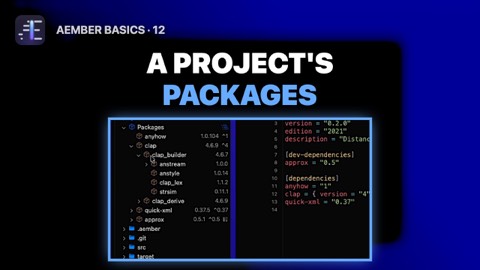
Если в папке проекта есть Package.swift, Cargo.toml или package.json, навигатор показывает Пакеты. Там перечислены пакеты, от которых зависит проект, с версией, до которой разрешён каждый, и правилом версии из манифеста, например from: 1.1.0 или ^1.2. Проект с несколькими такими файлами получает в Пакеты по папке на каждый менеджер пакетов.
Файл package.json относится к npm, pnpm или Yarn. Aember смотрит на поле packageManager в package.json, если оно есть, например "pnpm@9.15.0". Иначе pnpm-lock.yaml рядом с ним означает pnpm, yarn.lock — Yarn, а всё остальное — npm. Aember работает с Yarn 1 и с Yarn 2 и новее.
Aember обращается к инструменту каждого менеджера пакетов и читает файлы, которые он ведёт, например Package.resolved, Cargo.lock, package-lock.json, pnpm-lock.yaml и yarn.lock. При открытии проекта ничего не загружается и не разрешается. Пока менеджер пакетов не разрешил зависимости, в Пакеты написано Ещё не разрешены. Если инструмент не установлен, Пакеты сообщает об этом, а его подсказка говорит, что установить.
У пакетов два вида. Чтобы переключиться между ними, нажмите кнопку у правого края строки Пакеты, которая появляется при наведении указателя на строку, или щёлкните Пакеты правой кнопкой и выберите Показать дерево зависимостей. Пока показано дерево, кнопка остаётся видна. Aember запоминает выбор для проекта.
- Плоский список показывает каждый пакет один раз. Сначала идут пакеты, названные в манифесте. За ними, затемнённые, идут пакеты, нужные только другим пакетам, а если их много — в папке «Косвенные». Наведите указатель на затемнённый пакет, чтобы увидеть, чему он нужен. Разверните пакет, чтобы увидеть его файлы, и щёлкните файл, чтобы открыть его. У пакета, установленного через Plug’n’Play в Yarn, нет файлов для показа: Yarn хранит их в zip-архивах.
- Дерево зависимостей показывает пакеты, названные в манифесте. Разверните пакет, чтобы увидеть пакеты, от которых он зависит, и так далее. Пакет, который нужен нескольким пакетам, показан под каждым из них.
Файлы пакета открываются только для чтения: менеджер пакетов заменяет их при следующем разрешении. Файлы пакета в вашей собственной папке, например ../mylib, остаются доступными для правки.
Щёлкните пакет, названный в манифесте, чтобы открыть манифест на его строке. Маленькая пробирка отмечает зависимость только для разработки и тестов, а молоток — только для скриптов сборки.
Щёлкните пакет правой кнопкой, чтобы получить эти команды:
| Команда | Назначение |
|---|---|
| Показать в манифесте | Открывает манифест на строке пакета. |
| Показать исходники | Показывает файлы пакета в плоском списке. |
| Нужен для | Показывает, чему нужен пакет. Выберите пункт, чтобы выделить его. |
| Открыть репозиторий | Открывает git-репозиторий пакета в браузере. |
| Скопировать имя | Копирует имя пакета. |
Чтобы открыть манифест, щёлкните Пакеты правой кнопкой и выберите Показать манифест. Если в проекте несколько манифестов, щёлкните правой кнопкой папку менеджера пакетов.
Рабочее пространство объединяет в одном проекте несколько ваших пакетов, каждый в своей папке со своим манифестом, и они делят lock-файл корня: участники рабочего пространства Cargo, пакеты, перечисленные в workspaces в package.json для npm и Yarn, или в pnpm-workspace.yaml для pnpm. Пакеты показывает папку для каждого участника после пакетов корня, с папкой участника рядом с его именем. Разверните её, чтобы увидеть пакеты, названные в манифесте участника, и щёлкните пакет, чтобы открыть манифест участника на его строке.
Пока окно припарковано в моменте, Пакеты показывает пакеты такими, какими они были тогда, по манифесту и lock-файлу, которые записала History. Пакет той же версии, что и сейчас, показывает свои файлы. Пакет другой версии сообщает об этом, например «1.4.0 тогда, 1.5.0 сейчас», и файлов не показывает. Пока окно припарковано, пакеты нельзя изменять, проверять на обновления или добавлять.
Пакеты заново читает манифест и lock-файл, когда они меняются на диске, например после git pull, изменения в терминале или сохранения манифеста.
Изменение пакетов проекта
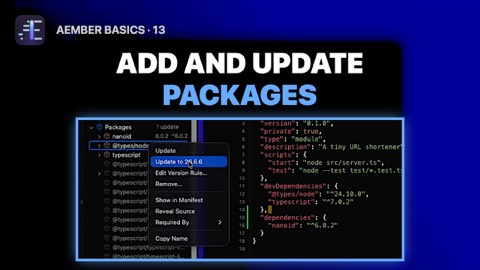
Разрешать, обновлять и удалять пакеты, а также изменять их правила версий можно из контекстных меню Пакеты. Aember не изменяет манифест сам: работу выполняет собственный инструмент каждого менеджера пакетов, например swift package, cargo, npm, pnpm или yarn.
Щёлкните правой кнопкой Пакеты, чтобы получить эти команды. Если в проекте несколько манифестов, щёлкните правой кнопкой папку менеджера пакетов.
| Команда | Назначение |
|---|---|
| Добавить пакет… | Находит пакет и добавляет его в манифест. См. Добавление пакета. |
| Разрешить | Разрешает и загружает пакеты, которые запрашивает манифест, и записывает lock-файл. |
| Обновить все | Обновляет каждый пакет до новейшей версии, которую допускает его правило. |
Щёлкните правой кнопкой пакет, названный в манифесте, чтобы получить эти команды:
| Команда | Назначение |
|---|---|
| Обновить | Обновляет пакет до новейшей версии, которую допускает его правило. Для пакета, который ещё не разрешён, вместо этого предлагается Разрешить. |
| Изменить правило версий… | Запрашивает версии, до которых можно разрешить пакет. Для пакета Swift выберите вид правила, например До следующей мажорной версии или Ветка, и введите версию, ветку или коммит. Диапазон вводится как 1.0.0..<2.0.0. Для Cargo, npm, pnpm и Yarn введите требование так, как оно записано в манифесте, например ^1.2. У пакета, заданного путём, нет правила, которое можно изменить. |
| Удалить… | Удаляет пакет из манифеста после подтверждения. |
Изменение выполняется как сборка и отображается в строке состояния и в журнале сборки. В проекте одновременно выполняется одна сборка, один запуск тестов или одно изменение пакетов, поэтому, пока оно идёт, эти команды недоступны. Когда изменение завершается, строка состояния показывает его результат, а журнал сборки — то, что вывел менеджер пакетов. Если после неудачного изменения Пакеты показывает ошибку, щёлкните её, чтобы открыть журнал сборки. См. Чтение журнала сборки.
Менеджер пакетов изменяет файлы на диске. Если в манифесте или lock-файле есть несохранённые изменения, Aember просит сначала сохранить их. Нажмите Сохранить и продолжить, чтобы продолжить.
Всё, что изменение делает с манифестом и lock-файлом, — одна операция в Истории. Чтобы отменить изменение, выберите Отменить это изменение… на его моменте, затем сохраните файлы и выполните разрешение. Момент называется по изменению, например «Удалить swift-nio». См. Отмена изменений агента.
Удаление пакета Swift
В Swift Package Manager нет команды для удаления пакета, поэтому Aember сам удаляет его из Package.swift. Он убирает строку пакета из зависимостей и использование его продуктов в целях, а затем выполняет разрешение. После этого он проверяет манифест с помощью Swift Package Manager. Если пакет записан так, что Aember не может его изменить, например когда манифест строит список в коде, ничего не меняется: манифест открывается на строке пакета, чтобы вы могли удалить его вручную. Чтобы изменить правило версий пакета Swift, Aember так же убирает его строку и добавляет её снова с новым правилом.
Участники рабочего пространства
Щёлкните папку участника правой кнопкой и выберите Добавить пакет…, чтобы добавить пакет этому участнику, или Показать манифест, чтобы открыть его манифест. Изменить правило версий… и Удалить… на пакете участника меняют манифест участника. Разрешить, Обновить и Обновить все действуют на всё рабочее пространство, так как его участники делят один lock-файл. В Yarn у package.json участника должно быть имя.
У рабочего пространства Cargo без собственного пакета нет собственных зависимостей: добавляйте пакеты его участникам.
Изменения агентами
Агент, подключённый к Aember, может своими инструментами показывать список пакетов, проверять обновления и вносить те же изменения. Его изменения выполняются так же, как ваши, и видны в журнале сборки, а История записывает их как изменения агента, одной операцией, которую можно отменить. Aember отклоняет изменение агента, пока в манифесте или lock-файле есть несохранённые изменения, и не сохраняет их за него. В рабочем пространстве агент указывает участника, чей манифест он меняет. См. Что могут агенты.
Добавление пакета
Чтобы добавить пакет, щёлкните Пакеты правой кнопкой и выберите Добавить пакет…. Если в проекте несколько манифестов, выберите менеджер пакетов во всплывающем меню вверху панели или щёлкните правой кнопкой папку этого менеджера пакетов.
Введите текст в поле поиска, чтобы искать в реестре менеджера пакетов: crates.io для Cargo, реестр npm для npm, pnpm и Yarn и Swift Package Index для Swift. В результатах видны описание и самая новая версия каждого пакета. Выберите пакет, чтобы увидеть его версии в поле версии; Aember подставит туда самый новый релиз. Aember ищет только пока панель открыта.
- Для Cargo, npm, pnpm и Yarn можно также ввести имя пакета и добавить его без поиска или ввести путь к папке, например
../mylib. - Для Swift всплывающее меню рядом с полем поиска выбирает, откуда берётся пакет: Поиск, URL git, Папка или Идентификатор в реестре, если в Swift Package Manager настроен реестр пакетов. Если вставить в поле поиска URL или путь, меню переключится само. Для URL git, которого нет в Swift Package Index, версии — это теги репозитория.
Под результатами:
| Элемент управления | Назначение |
|---|---|
| Версия: | Правило версий и версия. Для Swift выберите вид правила, например До следующей мажорной версии, Ветка или Закоммитить, и введите диапазон как 1.0.0..<2.0.0. Для Cargo, npm, pnpm и Yarn выберите Совместимые (^), До следующей минорной версии (~) или Точная версия (=); оставьте версию пустой, чтобы взять самую новую. |
| Вид: | Для Cargo, npm, pnpm и Yarn: обычная ли это зависимость, только для разработки и тестов, только для скриптов сборки (Cargo) или необязательная. |
| Добавить в: | Для Swift: таргеты, которые используют один из продуктов пакета. Сначала ни один не отмечен, и тогда пакет только добавляется в зависимости. |
| Продукт: | Для Swift: продукт, который используют отмеченные таргеты. Aember предлагает продукт с именем пакета, если Swift Package Index знает его продукты. |
Нажмите Добавить пакет, чтобы запустить менеджер пакетов, например cargo add, npm install, pnpm add, yarn add или swift package add-dependency. Изменение выполняется так же, как другие изменения пакетов: оно видно в строке состояния и журнале сборки, и History может его отменить. См. Изменение пакетов проекта.
У Swift Package Index нет службы поиска, поэтому Aember загружает его список пакетов не чаще раза в день и ищет по нему на вашем Mac. Панель показывает дату списка, по которому шёл поиск. Если список не удаётся загрузить, Aember ищет по последней копии и сообщает об этом. Описания, версии и продукты берутся из индекса, когда вы выбираете пакет.
Пакет Swift из реестра пакетов показывает в Пакеты рядом с версией имя хоста реестра.
Проверка обновлений пакетов
Чтобы найти более новые версии пакетов проекта и известные в них проблемы безопасности, щёлкните Пакеты правой кнопкой мыши и выберите Проверить обновления. Если в проекте несколько манифестов, щёлкните правой кнопкой мыши папку менеджера пакетов, чтобы проверить только его пакеты. Проверка обращается к реестрам пакетов по сети, поэтому Aember выполняет её только по вашему запросу или раз в день, если в Настройках сборки включён параметр Ежедневно проверять обновления пакетов. См. Настройки сборки.
Пока идёт проверка, Пакеты показывает проверка…. Когда она завершится, строка состояния и Пакеты покажут, у скольких пакетов есть более новые версии и сколько найдено уведомлений безопасности. Наведите указатель на Пакеты, чтобы увидеть, что не удалось проверить.
- Стрелка отмечает пакет, у которого есть более новая версия. Его подсказка называет самую новую версию и, если она старше, самую новую из допускаемых правилом версий.
- Красный щит отмечает пакет с известными уязвимостями. Его подсказка перечисляет их. Щёлкните пакет правой кнопкой мыши и выберите уведомление в Уведомления безопасности, чтобы открыть его страницу.
Чтобы обновить пакет, названный в манифесте, щёлкните его правой кнопкой мыши. Обновить берёт самую новую версию, которую допускает правило. Если более новая версия выходит за рамки правила, меню также предлагает обновить пакет до неё, изменив правило так, чтобы оно её включало: точная версия остаётся точной, а остальные правила становятся from: или ^ этой версии. Изменение выполняется как другие изменения пакетов, и История может его отменить. См. Изменение пакетов проекта.
Каждый менеджер пакетов проверяет по-своему:
| Менеджер пакетов | Более новые версии | Уведомления безопасности |
|---|---|---|
| Swift | Теги git-репозитория каждого пакета или выпуски пакета из реестра | Нет |
| Cargo | cargo update --dry-run | cargo audit, если установлен cargo-audit |
| npm | Реестр npm или реестр, указанный в .npmrc, для каждого пакета, названного в манифесте | npm audit |
| pnpm | Как у npm | pnpm audit |
| Yarn | Как у npm | yarn audit, или yarn npm audit для Yarn 2 и новее |
Отметки остаются, пока версия пакета не изменится, поэтому пакет, который вы обновили, теряет свою отметку.
Полоса проекта
Полоса проекта — узкая полоса вдоль левого края навигатора. Она показывает каждый момент Истории проекта для всех файлов вместе. Самый новый момент вверху, и верхняя отметка — текущее состояние. Именованные моменты показаны звёздочками.
Для полосы проекта нужна лицензия или пробный период. Без них, а также когда в Истории нет ничего для проекта, она скрыта. См. Бесплатный режим, пробный период и лицензия.
- Задержите указатель над отметкой, чтобы увидеть её время, файл, что произошло и кто сделал изменение.
- Щёлкните или проведите по полосе, чтобы закрепить окно на моменте. Тогда всё окно показывает проект таким, каким он был в этот момент, и остаётся там, когда вы отпускаете кнопку.
- Когда полоса активна, клавиши со стрелками перемещают на один момент.
- Щёлкните отметку правой кнопкой, чтобы назвать момент, переименовать его или удалить имя. Меню также предлагает отменить изменения начиная с этого момента.
- Коммиты текущей ветки показаны маленькими кольцами, каждое сразу над моментом, за которым коммит последовал. Наведите указатель на кольцо, чтобы увидеть тему, короткий хеш, автора и время коммита. Щёлкните кольцо, чтобы просмотреть коммит. Если на одном кольце несколько коммитов, щелчок показывает их меню. Щёлкните кольцо правой кнопкой, чтобы увидеть другие действия с коммитом. См. Просмотр коммита.
Пока окно закреплено
Баннер над редакторами называет момент и сообщает, что редакторы доступны только для чтения. В навигаторе файлы, удалённые с того момента, снова появляются курсивом, а файлы, которых ещё не было, затемнены. Папки git тоже затемнены.
Чтобы вернуться к текущему состоянию, щёлкните верхнюю отметку полосы, нажмите кнопку в баннере (Вернуться к текущему (Esc)) или нажмите Escape.
Обо всём, что можно делать с закреплённым окном, см. История и Восстановление более ранней версии.
Вкладки
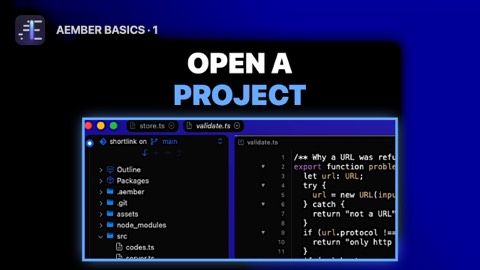
Панель вкладок находится в строке заголовка окна. На ней по одной вкладке на каждый открытый файл и вкладки для других представлений, таких как панели Истории, временная шкала Истории, различия, история git и журнал сборки.
Работа с вкладкой
- Щёлкните вкладку, чтобы показать её файл в активной панели. Если активная панель уже показывает этот файл, Aember только делает эту панель активной. Активная вкладка ярче остальных.
- Перетаскивайте вкладку по панели, чтобы изменить порядок вкладок.
- Перетащите файлы из навигатора или из Finder на панель вкладок, чтобы открыть их в этом месте.
Части вкладки файла
- Значок слева показывает состояние файла. Заполненный значок означает несохранённые изменения: щёлкните его, чтобы сохранить файл. Оранжевый треугольник предупреждения означает, что файл изменился на диске.
- Имя: дважды щёлкните его, чтобы переименовать файл на диске. Нажмите Return, чтобы принять новое имя, или Escape, чтобы отменить. Для вкладок, которые не являются файлами, новое имя меняет только вкладку.
- Кнопка закрытия справа (Закрыть) закрывает файл во всех панелях, где он показан. Затем эти панели показывают другой открытый файл, если он есть.
При закрытии вкладки с несохранёнными изменениями сохранить их не предлагается, потому что История хранит изменения. Строка состояния показывает их число, а папка Несохранённые перечисляет их. Aember спрашивает только об изменениях, которые История не хранит.
Меню вкладки
Щёлкните правой кнопкой вкладку файла, чтобы получить доступ к этим командам:
- Загрузить с диска заново снова читает файл с диска. Пункт доступен, когда файл изменился на диске или в нём есть несохранённые изменения.
- Показать Историю открывает панель Истории файла. Пункт появляется, если История записывала этот файл.
- Добавить как шаблон создаёт шаблон из файла.
Вкладка предпросмотра
Файл, по которому вы один раз щёлкнули в навигаторе, открывается во вкладке предпросмотра; её название выделено курсивом. Результаты поиска и Правка > Перейти к определению тоже открывают файлы там. Следующий файл, показанный таким образом, заменяет файл во вкладке предпросмотра на том же месте панели вкладок, поэтому просмотр файлов не заполняет панель вкладками. Файл, у которого уже есть своя вкладка, показывается в ней.
Вкладка предпросмотра становится обычной вкладкой, когда вы дважды щёлкаете её файл в навигаторе или саму вкладку, изменяете файл, перетаскиваете вкладку в другое место панели или разделяете панель, в которой она показана.
При повторном открытии проекта вкладка предпросмотра возвращается как вкладка предпросмотра. Чтобы открывать файлы только в обычных вкладках, выключите Открывать файлы во вкладке предпросмотра в настройках редактора. Тогда щелчок в навигаторе только выбирает файл.
Разделение редактора
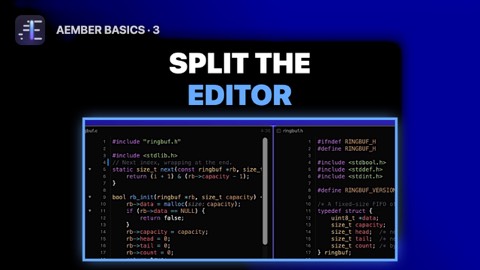
Панель редактирования может показывать несколько панелей рядом или одну над другой. Каждая панель показывает один редактор. Две панели могут показывать один и тот же файл.
Панели, показывающие один и тот же файл, разделяют его изменения. Правка > Отменить и Правка > Повторить проходят по ним по порядку в любой из панелей, в какой бы панели вы их ни сделали, а курсор перемещается в той панели, где вы отменяете.
Разделение панели
У панели редактирования есть два тонких маркера: один вдоль верхнего края, другой вдоль правого.
- Перетащите маркер у правого края влево, чтобы разделить панели по горизонтали. Перетащите маркер у верхнего края вниз, чтобы разделить панели по вертикали.
- За указателем следует линия. Она зелёная там, где разделение возможно, и красная там, где панель получилась бы слишком маленькой.
- Отпустите кнопку. Каждая панель, которую пересекает линия, делится надвое, и обе половины показывают один и тот же файл.
Чтобы вместо второго редактора открыть панель Истории, удерживайте Option, когда отпускаете кнопку. Пока Option нажата, линия становится цвета индиго. Панель Истории открывается справа от редактора или под ним, на самом последнем изменении. Панели, файлы которых История не записывала, не разделяются. См. История.
Изменение размера и закрытие панелей
Перетащите разделитель между двумя панелями, чтобы изменить их размер. Ширина или высота каждой панели — не менее 100 пунктов.
Чтобы закрыть панель, перетащите разделитель почти до края этой панели. Когда разделитель станет красным, отпустите его. Панель закрывается, а другая панель занимает её место.
Aember запоминает раскладку панелей вместе с проектом. Чтобы сохранить раскладку и вернуться к ней позже, используйте группу. См. Структура, группы и закладки.
Строка состояния
Строка состояния проходит вдоль нижнего края окна. Слева направо она показывает следующие элементы.
Активность
Цветная точка и короткий текст показывают, чем занят Aember.
| Точка | Текст | Значение |
|---|---|---|
| Зелёная | Готово | Aember бездействует. |
| Синяя, пульсирует | Описание | Aember работает. |
| Красная, пульсирует | Ошибка | Что-то пошло не так. |
Фоновая работа, которая ничего от вас не требует, например индексация графа кода при открытии проекта, показывается здесь только пока идёт. Она не оставляет сообщений и не увеличивает число на значке.
Сообщения
Когда что-то происходит, например сохранение, команда git или ошибка, сообщение на несколько секунд появляется в строке состояния. Каждое сообщение также сохраняется в ленте уведомлений. См. Чтение уведомлений.
Сборки и тесты
Пока проект собирается или выполняются тесты, молоток показывает запуск и прошедшее время, а рядом — кнопку остановки. Щёлкните запуск (Показать журнал сборки), чтобы открыть журнал сборки. Нажмите кнопку остановки (Остановить сборку или тесты), чтобы остановить его. Когда запуск заканчивается, его результат остаётся на несколько секунд. См. Сборка и тесты.
Несохранённые файлы
Если в файлах есть несохранённые изменения, счётчик показывает их число (Файлы с несохранёнными изменениями). В число входят файлы, вкладки которых закрыты. Щёлкните счётчик, чтобы увидеть список. Закрытые файлы идут первыми и помечены как закрытые.
- Выберите файл, чтобы открыть его.
- Удерживайте Option, чтобы каждый файл стал командой, которая возвращает этот файл к сохранённому состоянию.
- Выберите Сохранить все, чтобы сохранить все файлы, или Вернуть все, чтобы отбросить все несохранённые изменения.
Непрочитанные сообщения
Красный значок справа показывает число непрочитанных сообщений. Если их больше 99, он показывает 99+.
Чтение уведомлений
Лента уведомлений хранит сообщения, появлявшиеся в строке состояния, чтобы их можно было прочитать позже.
Чтобы открыть ленту, щёлкните строку состояния. Открывается окно Уведомления, а значок в строке состояния исчезает, потому что все сообщения теперь прочитаны. Щёлкните строку состояния ещё раз, чтобы закрыть окно.
У каждого сообщения есть значок его вида, время и текст.
| Цвет значка | Вид |
|---|---|
| Зелёная | Успех |
| Серый | Информация |
| Оранжевый | Предупреждение |
| Красный | Ошибка |
У некоторых сообщений есть подробности, например полный текст ошибки. Щёлкните такое сообщение, чтобы показать подробности, и щёлкните ещё раз, чтобы скрыть их.
Чтобы очистить ленту, нажмите кнопку вверху (Очистить все уведомления). Это также возвращает активность в строке состояния к Готово. Когда лента пуста, она показывает Нет уведомлений.
Лента хранит 100 последних сообщений. У каждого окна своя лента.